视频点播
视频点播


- 文档首页
 视频点播用户指南数据服务质量平台数据看板

 文档反馈
文档反馈 问问助手
问问助手数据看板基于播放器 SDK 和上传 SDK 的终端数据采集能力,提供覆盖音视频播放、外挂字幕、上传及转码环节的数据指标与多维分析功能,旨在帮助您全面监控服务质量、深度分析用户体验并精准评估业务成本。
本文档将介绍数据看板的功能模块,并详细说明各模块的操作方法。
功能概览
数据看板包含以下核心分析模块,覆盖了视频服务的关键环节:
数据类型 | 功能模块 | 说明 | 包含指标 |
|---|---|---|---|
播放数据 | 大盘速览 | 实时监控播放核心指标的整体趋势,帮助您快速发现异常波动。 | 汇总播放 QoS、QoE 及成本指标 |
播放 QoS | 监控服务质量(Quality of Service),反映播放器 SDK 的性能表现。 | 播放量 、实际播放量、播放失败率、首帧时间、卡顿率、中断率、未起播率、 百秒卡顿时长、百秒卡顿次数、平均播放码率、平均 Seek 时长等。 | |
播放 QoE | 洞察体验质量(Quality of Experience),反映终端用户的实际观看体验。 | 完播量、 访问用户数、人均播放时长、人均播放数、人均完播次数、完播率、 平均播放时长、平均视频时长等。 | |
成本指标 | 从客户端视角分析流量与带宽消耗,为成本优化提供决策支持。 | 播放器消耗带宽、播放器消耗流量。 | |
外挂字幕 | 监控外挂字幕的加载性能与成功率,保障字幕功能的稳定性。 | ||
上传数据 | 上传看板 | 基于上传 SDK 上报的核心指标,监控上传任务的成功率与效率。 | 包含上传总量、上传失败率、上传平均速度、上传平均时间、上传平均文件大小等核心指标。 |
转码数据 | 转码看板 | 提供转码画质评分数据统计,实现视频质量检测和长期趋势监控。 | 包含 VQScore、PSNR、SSIM、VMAF 等多种指标。 |
说明
指标详细介绍请参见通用指标说明。
查看和分析播放数据
概览全局播放数据
您可通过大盘速览模块快速查看指定时间范围内的核心播放指标及其变化趋势,及时发现数据异常。
登录视频点播控制台。
单击左侧导航栏质量平台 > 数据看板。系统将默认进入大盘速览页签。
根据页面提示设置查询条件。

查询条件具体说明如下表所示。条件
说明
应用名称
在文本框中输入所需查询的应用或者在下拉列表中选择该账号下的应用。
设备类型
支持的选项如下:
- 移动端
- Web 端
- 抖音小程序
- 微信小程序
系统类型
从下拉列表中选择系统类型,设备类型和系统类型的关系如下:
- 移动端:包含 Android、iOS 和 Harmony
- Web 端:包含 Android、iOS、Linux、Mac 和 Windows
- 抖音小程序:包含 Android 和 iOS
- 微信小程序:包含 Android 和 iOS
说明
小程序的播放质量数据仅采集真机 Android 和 iOS 系统的数据。开发者工具模拟器、桌面端微信的播放数据均会被过滤。
看板指标
勾选您想要在大盘速览中查看的指标。默认展示播放量、首帧时间等 8 个核心指标。
时间范围
支持自定义时间范围和快速选择(如过去 7 天),单次查询最长不超过 3 个月。支持环比分析。
说明
单次查询的时间范围不可超过 3 个月。
数据聚合粒度
系统根据您选择的时间范围提供可选的数据聚合粒度:
- 查询时间范围在 1 天内:可选择的粒度为 5 分钟、1 小时 和 1 天,默认为 5 分钟。
- 查询时间范围在 2-7 天内:可选择的粒度为 1 小时 和 1 天,默认为 1 小时。
- 查询时间范围在 7 天以上:可选择的粒度为 1 天,默认为 1 天。
单击查询按钮,等待系统展示查询结果。数据延迟时间为 5 分钟左右。
说明
大盘速览支持环比不同时间段的指标数据。根据不同的指标类型,环比结果用不同颜色展示。具体说明如下:
- 正向指标:指数据越高越好的指标,用绿色展示。包含播放量、实际播放量、完播量、访问用户数、人均播放时长、人均播放数、人均完播次数、完播率、平均播放时长、平均视频时长。
- 负向指标:指数据越低越好的指标,用红色展示。包含播放失败率、首帧时间、卡顿率、未起播率、百秒卡顿时长、平均播放码率、平均 Seek 时长。
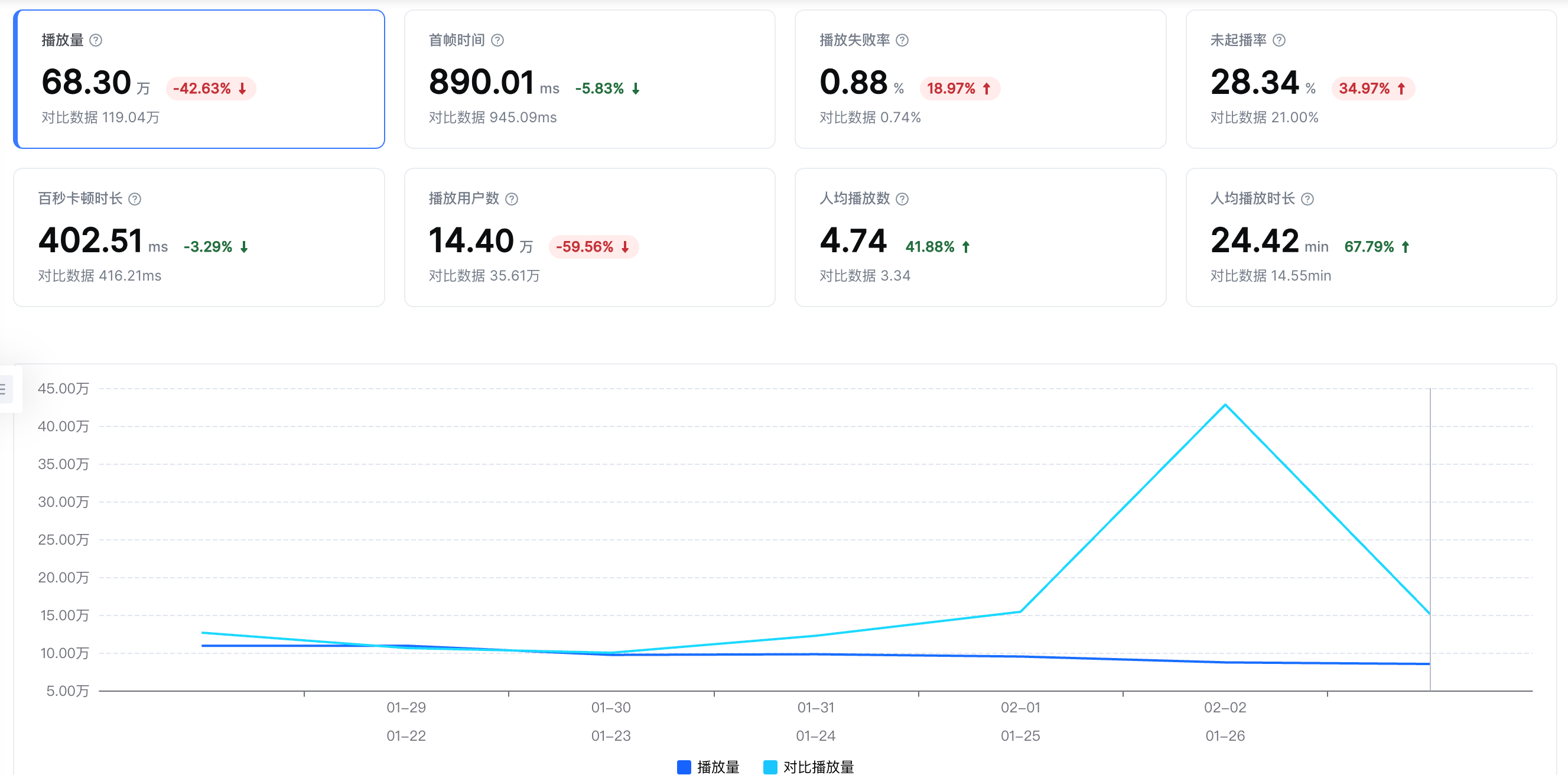
深入分析播放数据
当需要对特定播放指标进行深入分析时,可切换至播放 QoS、播放 QoE或成本指标页签,利用多维度拆分和过滤功能定位问题。
登录视频点播控制台。
单击左侧导航栏质量平台 > 数据看板。
在数据看板页面,切换至播放 QoS、播放 QoE或成本指标页签。
选择数据分析模式:
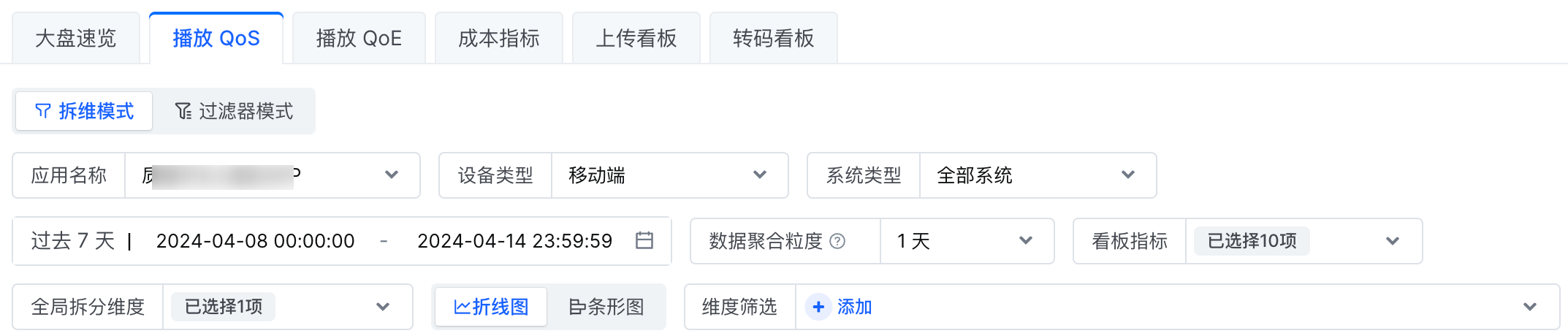
设置查询条件。查询条件具体说明如下表所示。
条件
说明
应用名称
在文本框中输入所需查询的应用或者在下拉列表中选择该账号下的应用,应用创建请参见应用管理。
设备类型
支持的选项如下:
- 移动端
- Web 端
- 抖音小程序
- 微信小程序
系统类型
从下拉列表中选择系统类型,端类型和系统类型的关系如下:
- 移动端:包含 Android 和 iOS
- Web 端:包含 Android、iOS、Linux、Mac 和 Windows
- 抖音小程序:包含 Android 和 iOS
- 微信小程序:包含 Android 和 iOS
注意
小程序播放质量数据仅采集真机 Android 和 iOS 系统的数据。开发者工具模拟器、桌面端微信的播放数据均会被过滤。
看板指标
切换不同页签,查看的指标不同:
- 播放 QoS:支持查看播放量、实际播放量、播放失败率等指标,默认全选。
- 播放 QoE:支持查看完播量、播放用户数、人均播放时长等指标,默认全选。
- 成本指标:支持查看播放器消耗带宽、播放器消耗流量等指标,默认全选。
时间范围
支持自定义时间范围和快速选择(如过去 7 天),单次查询最长不超过 3 个月。支持环比分析。
说明
单次查询的时间范围不可超过 3 个月。
数据聚合粒度
系统根据您选择的时间范围提供可选的数据聚合粒度:
- 查询时间范围在 1 天内:可选择的粒度为 5 分钟、1 小时 和 1 天,默认为 5 分钟。
- 查询时间范围在 2-7 天内:可选择的粒度为 1 小时 和 1 天,默认为 1 小时。
- 查询时间范围在 7 天以上:可选择的粒度为 1 天,默认为 1 天。
图形展示
支持选择折线图或者条形图。
单击查询按钮。系统将展示所选指标在不同维度下的详细数据。数据延迟时间为 5 分钟左右。
在单个指标卡片中,您可进行以下操作以获取更详细的信息:
序号
说明
1
在折线图和条形图间切换。
2
将图表数据导出为 CSV 格式文件,以便进行离线研判。
3
刷新单个图表,适用于单指标请求失败等导致图表无法显示的情况。
4
可放大图表,对指定指标再次设置查询条件。
5
选择指标比较符号,选择大于或小于,然后输入数值,按照符号结合数值组合。
6
可对具体指标再次设置维度。
7
当维度过多时,可使用 Top N 功能筛选并显示最主要的数据线。
8
点击某条线中的具体指标点后,您可看到查看用户列表按钮。点击后,系统会执行数据记录导出任务。您可前往报表中心 > 查询任务列表页面查看。任务处理一般会在半小时内完成。
注意
- QoS 看板支持导出以下指标的详细数据:
- 首帧时间、播放失败率、卡顿率、中断率、百秒卡顿时长、百秒卡顿次数、平均seek时长、未起播率
- 单账户每日最多可发起 20 次查询任务。
- 单次任务导出数据上限为 20 万条。
- QoS 看板支持导出以下指标的详细数据:
查看外挂字幕数据
您可通过外挂字幕模块监控外挂字幕的加载性能与用户使用情况,帮助您评估字幕功能的稳定性和用户体验。
- 登录视频点播控制台。
- 单击左侧导航栏质量平台 > 数据看板。
- 在数据看板页面,切换至外挂字幕页签。
- 选择数据分析模式并设置筛选条件。筛选器(如应用名称、设备类型、时间范围等)和多维分析能力与播放 QoS 看板保持一致,详细介绍请见深入分析播放数据。
- 单击查询按钮。系统将展示所选指标在不同维度下的详细数据。
查看和分析上传数据
上传看板基于上传 SDK 上报的核心指标,提供多维度的上传数据统计。您可以通过自定义筛选器,获取指定条件下的质量数据。
- 支持对上传总量、上传失败率、上传平均速度、上传平均时间、上传平均文件大小等核心指标的统计分析;
- 支持核心指标拆维分析和详细数据的导出等。
查询条件
上传看板刷新数据功能支持以下筛选条件。
条件 | 说明 |
|---|---|
应用 | 在下拉列表中选择应用,应用创建请参见应用管理。 |
端类型 | 支持选择移动端和 Web 端。 说明 如果选择移动端,支持上传 SDK 版本号的筛选。支持的选择如下所示。
|
时间范围 | 默认选择今天,支持查询最近 90 天的数据。 |
数据聚合颗粒度 |
|
系统类型 | 单击展开筛选按钮后,从下拉列表中选择系统类型,端类型和系统类型的关系如下所示。
|
新增维度 | 若端类型选择移动端:Android 和 iOS。 |
若端类型选择 Web 端:Android、iOS、Linux、Mac 和 Windows。 |
操作步骤
登录视频点播控制台。
单击左侧导航栏质量平台 > 上传看板。
选择上传看板页签。
设置查询条件。支持筛选的条件包含应用、端类型、筛选上传 SDK 版本号、时间范围、系统类型等。

单击刷新数据按钮。在核心性能指标支持总量图或占比图的切换、查看拆维分析和详细数据的导出等操作。
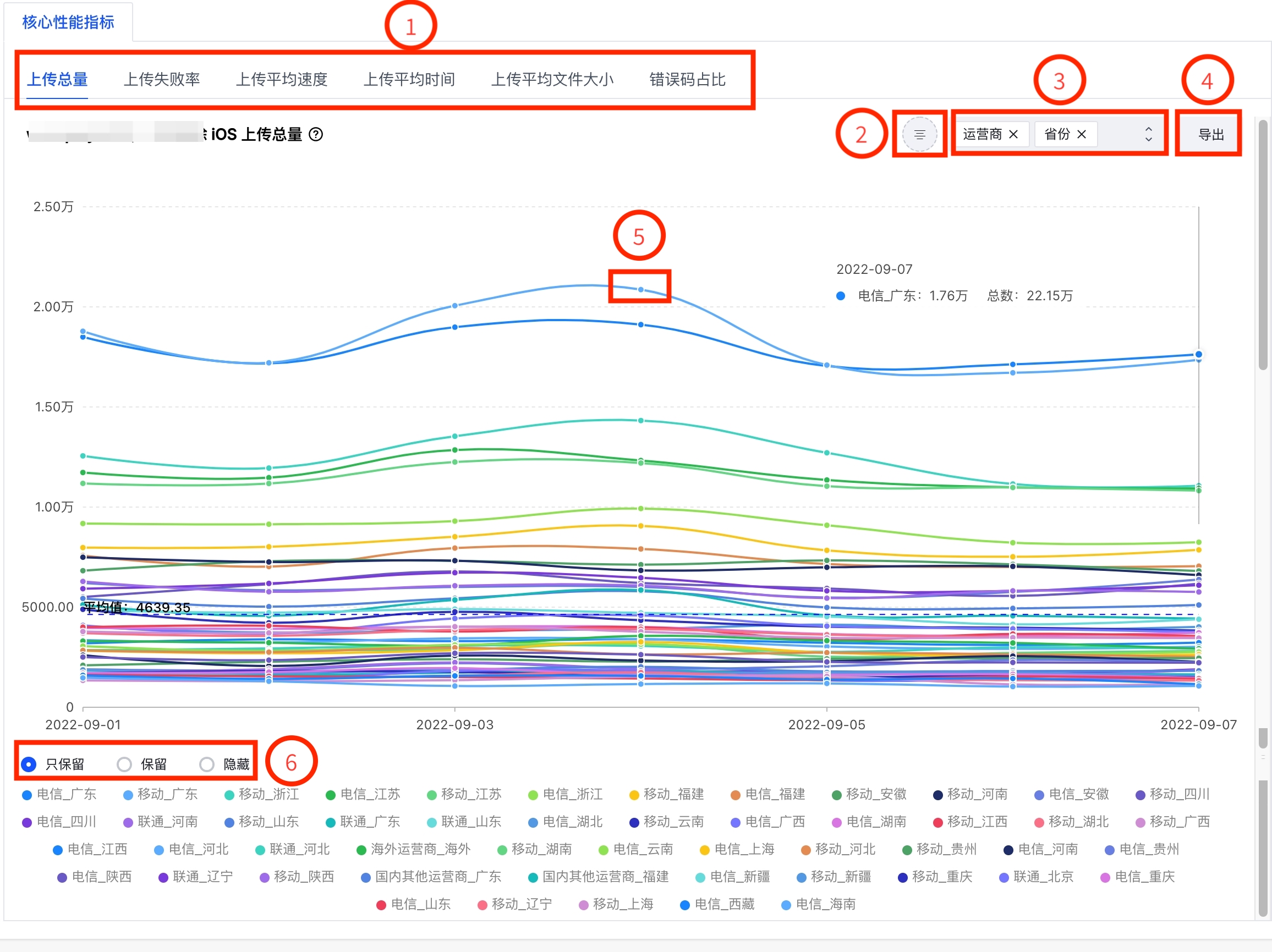
核心性能指标的图表详细说明如下所示。序号
参数
说明
1
核心性能指标
支持选择不同性能指标的页签。详细说明如下所示。
- 上传总量:用户发出上传请求的总次数,计算公式:sum(total)
- 上传失败率:用户上传失败的上传数占总上传数的比例,计算公式:cast(sum(error_filter_not_userstop) as double)/sum(error_not_userstop_total) * 100
- 上传平均速度:用户每次上传的平均速度,计算公式:cast(sum(upload_speed) as DOUBLE)/sum(valid_speed)
- 上传平均时间:用户每次上传的平均时间,计算公式:cast(sum(upload_duration) as DOUBLE)/sum(valid_duration)
- 上传平均文件大小:用户每次上传的平均文件大小,计算公式:cast(sum(file_size) as DOUBLE)/sum(valid_filesize) /1024
- 错误码占比:错误码出现的次数占总上传数的比例,计算公式:M=sum(error_filter_not_userstop);D=error_code
2
总量图或占比图按钮
支持总量图或占比图的切换。
3
不拆分维度筛选框
选择后点击下拉框以外区域查询。最多支持选择 3 个维度。
4
导出按钮
单击导出按钮,下载切换当前页签的数据图表。
5
数据标记
双击标记点,弹出数据标记弹框,支持对标记点的编辑操作,同时也支持删除操作。
6
图表的选择展示
针对多个图表起作用。支持只保留、保留、隐藏的选择。选择图表下方的数据标记点,进行匹配操作。
- 选择只保留:默认都选中,支持您选择 1 个线条进行保留展示操作。
- 选择保留:默认都置灰,支持您选择多个线条进行保留展示操作。
- 选择隐藏:默认都选中,支持您选择多个线条进行隐藏操作。
查看和分析转码数据
视频点播的质量平台支持的转码看板提供转码画质评分数据统计,可帮助您实现视频质量检测和长期趋势监控。
- 转码画质评分是对智能处理转码效果的量化统计。因此需要先在智能处理产品中创建转码任务 和画质检测修复任务,再通过质量平台查看转码画质评分结果。
- 智能处理支持创建转码任务:标准转码、极智超清、画质增强和智能识别剪切等。
前提条件
已开通智能处理服务。
创建转码任务
- 登录智能处理控制台。
- 创建画质检测修复模板。
- 创建工作流模板。
说明
配置工作流节点。工作流节点顺序会影响质量平台转码画质评分的范围。您可配置对原片评分或对转码后视频评分。
- 仅对原片评分:开始节点后添加画质检测修复节点;
- 对转码后视频评分:画质检测修复节点前有转码节点;
- 对原片和转码后视频评分:在开始节点和转码节点后均添加画质检测修复节点。
- 创建处理任务。
- 当任务状态为执行成功 ,可执行查看转码画质评分 。
查看转码画质评分
进入视频点播控制台的转码看板页面。
查看转码画质评分数据统计结果。
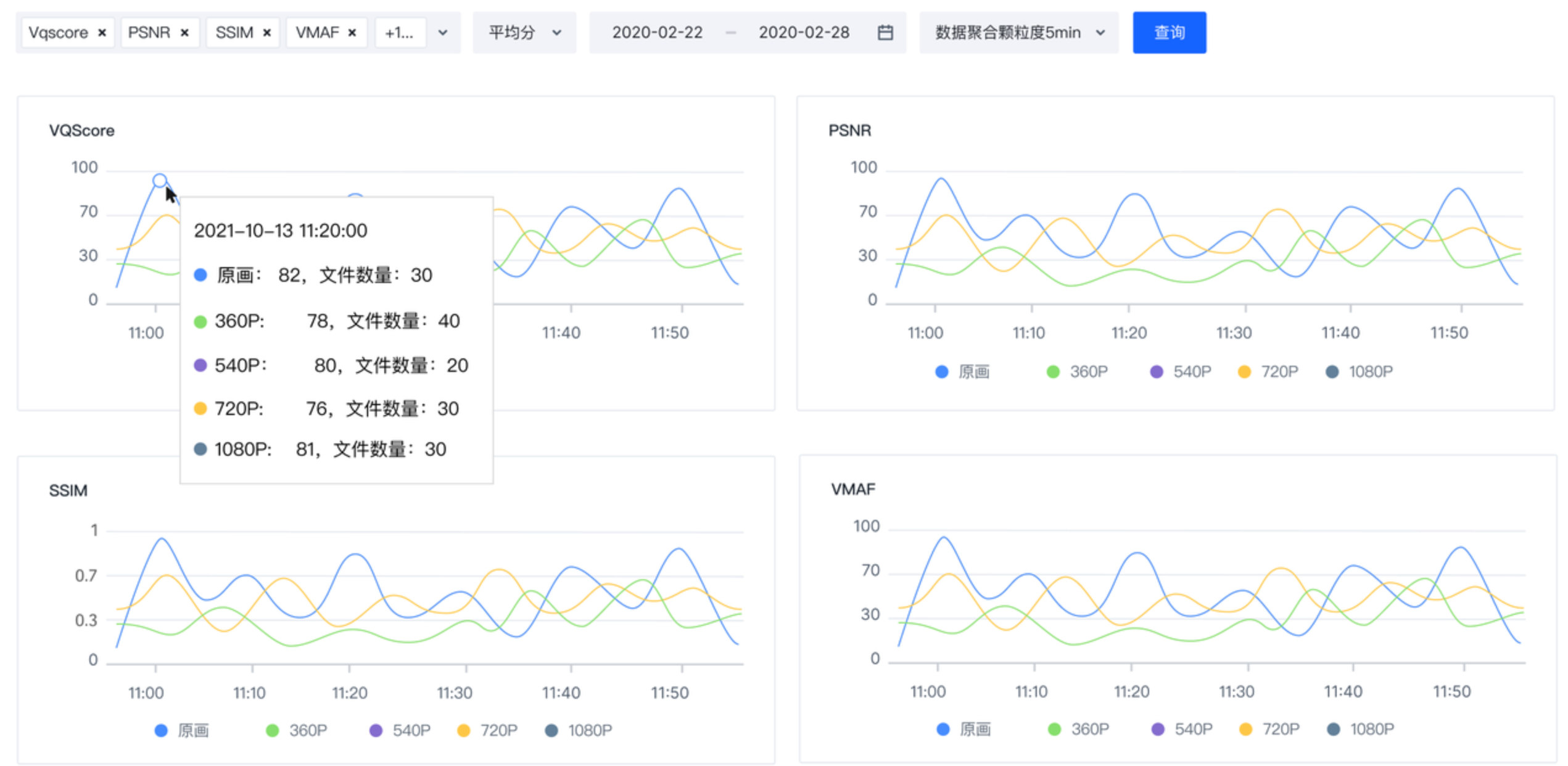
转码画质评分的指标说明和取值范围如下表所示。指标
说明
取值范围
画质检测-VQScore
Video Quality Score 的缩写,表示视频质量分数。是一个自研的基于深度学习的无参考视频质量评价指标,用于表示观看当前视频的用户视觉感受,反映视频的视觉质量。值越高表示视频质量越好。
0~100
PSNR
峰值信噪比,值越高表示视频质量与参考视频(通常是未失真视频)越接近,当值在 42 以上时,视频质量通常与参考视频非常接近。
0~100
SSIM
结构相似性,值越高表示视频质量与参考视频(通常是未失真视频)越接近,当值在 0.98 以上时,视频质量通常与参考视频非常接近。
0~1
VMAF
Video Multimethod Assessment Fusion 的缩写,表示全参考视频质量评价方法,值越高表示视频质量与参考视频(通常是未失真视频)约接近,当值在 93 以上时,视频质量通常与参考视频非常接近。
0~100
伪高清
仅支持 1080p 及以上视频进行检测,否则返回值为 -1。值越高表示视频质量越好,符合高清视频清晰度,值越低表示视频越可能是伪高清视频。
0~100
噪声
视频噪声的强度,值越高表示视频的噪声强度越高,当值高于 40 分时存在可观察噪声,高于 60 存在明显噪声。
0~100
对比度
对视频的对比度指标进行评分。对比度指不同颜色之间的差别。对比度越大,不同颜色之间的反差越大;对比度越小,不同颜色之间的反差就越小。
0~100
亮度
对视频的亮度指标进行评分。亮度指照射在景物或图像上光线的明暗程度。
0~255
色彩
对视频的色彩的饱和度指标进行评分。饱和度是指图像颜色的浓度。饱和度越高,颜色越饱满;饱和度越低,颜色越接近灰色;饱和度为 0 时,图像就为黑白图像。
0~100
纹理
对视频的纹理指标进行评分。纹理是一种反映图像中同质现象的视觉特征,它体现了物体表面的具有缓慢变化或者周期性变化的表面结构组织排列属性。值越高表示视频的纹理细节越丰富。
0~255