智能数据洞察 DataWind
智能数据洞察 DataWind


- 文档首页
 智能数据洞察 DataWind用户指南仪表盘构建与查看仪表盘列表操作

 文档反馈
文档反馈 问问助手
问问助手在仪表盘列表区(目录区),用户可围绕仪表盘进行新建、收藏、授权等操作,灵活地对仪表盘进行管理与维护。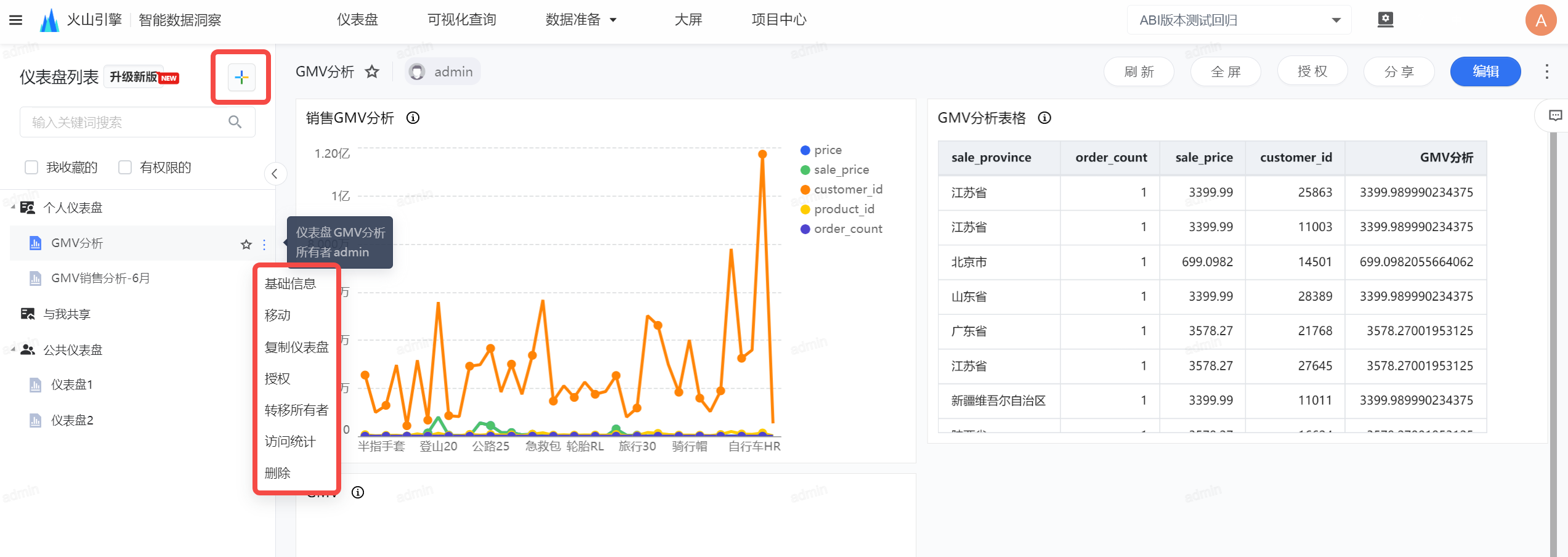
注意
对仪表盘执行各操作需要用户具备的权限不同,具体可参考权限功能详解。
2.1 新建仪表盘
操作步骤
(1)点击仪表盘目录区顶部“➕”号,可选择新建仪表盘或新建文件夹。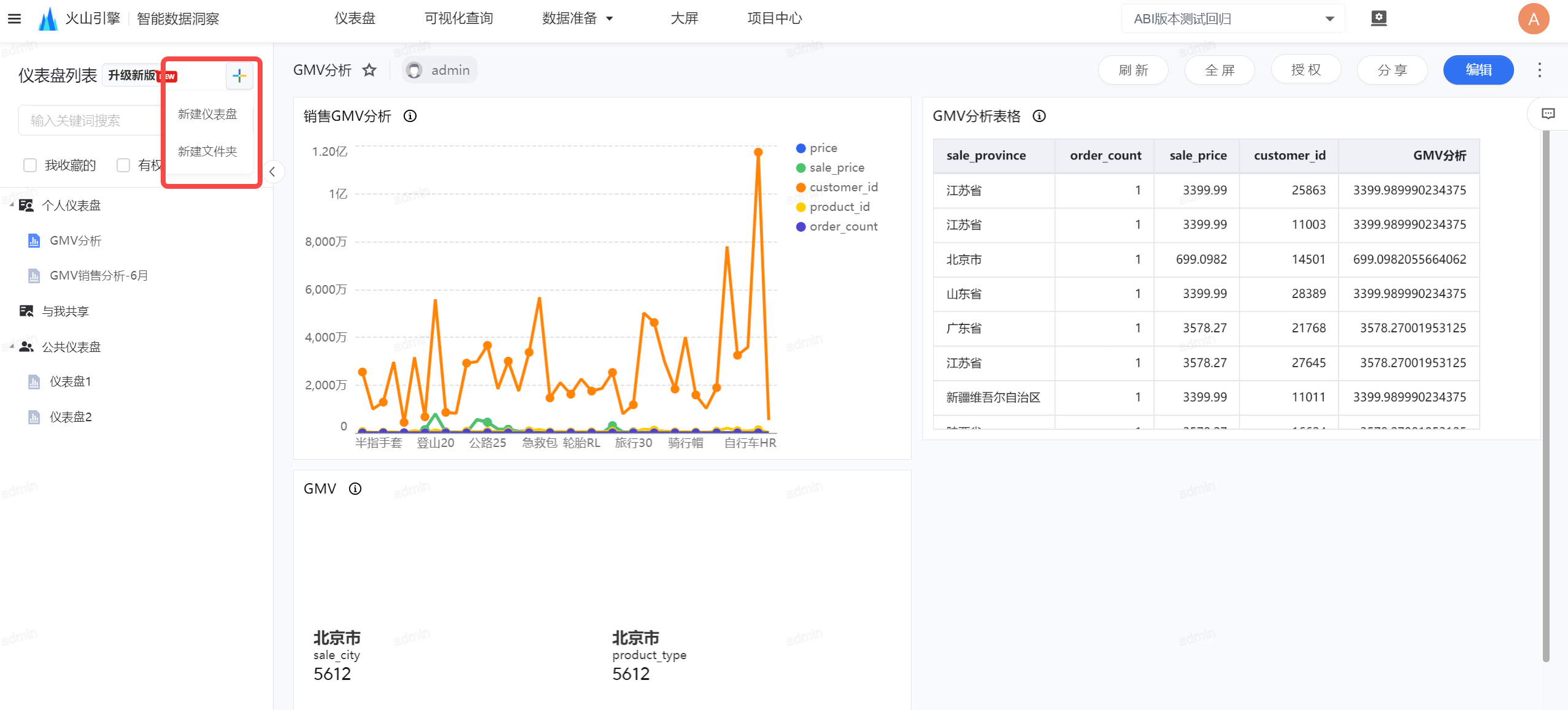
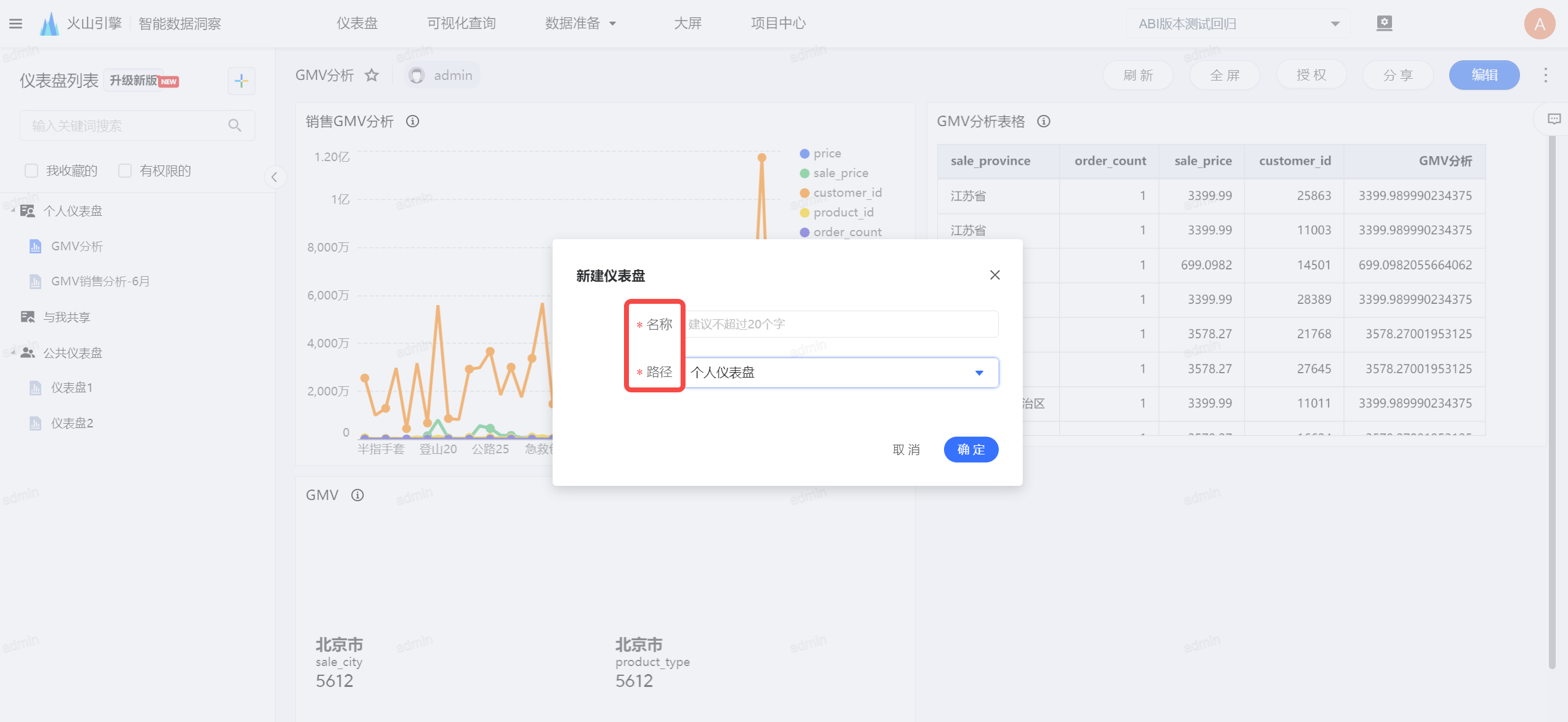
(2)填写新建内容:
- 新建仪表盘:需要填写名称、选择路径。 (路径可以理解为在目录或列表中存放的位置)
- 新建文件夹:需要填写名称、选择路径。 (路径可以理解为在目录或列表中存放的位置)
注意
个人仪表盘中的内容默认自己可见,公共仪表盘里的内容可与其他人共享和协作。
2.2 收藏仪表盘
使用场景
关注重点仪表盘:收藏重点关注的仪表盘,点击「只看我的收藏」
操作步骤
(1)当您的鼠标浮动到某一个仪表盘的名称处,点击仪表盘后的星型按钮即可收藏。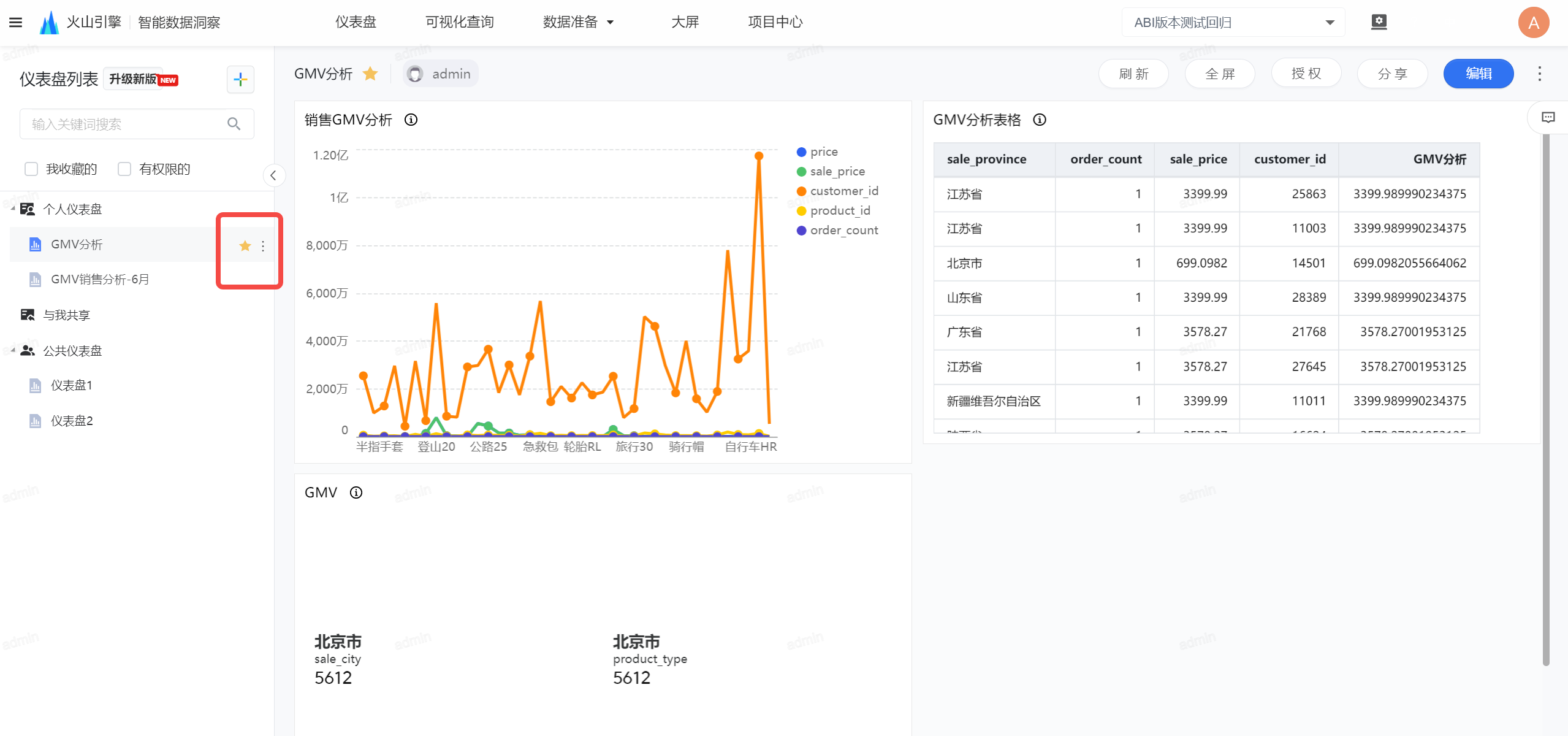
(2)勾选列表区上方「我的收藏」,即可展示所有已收藏仪表盘。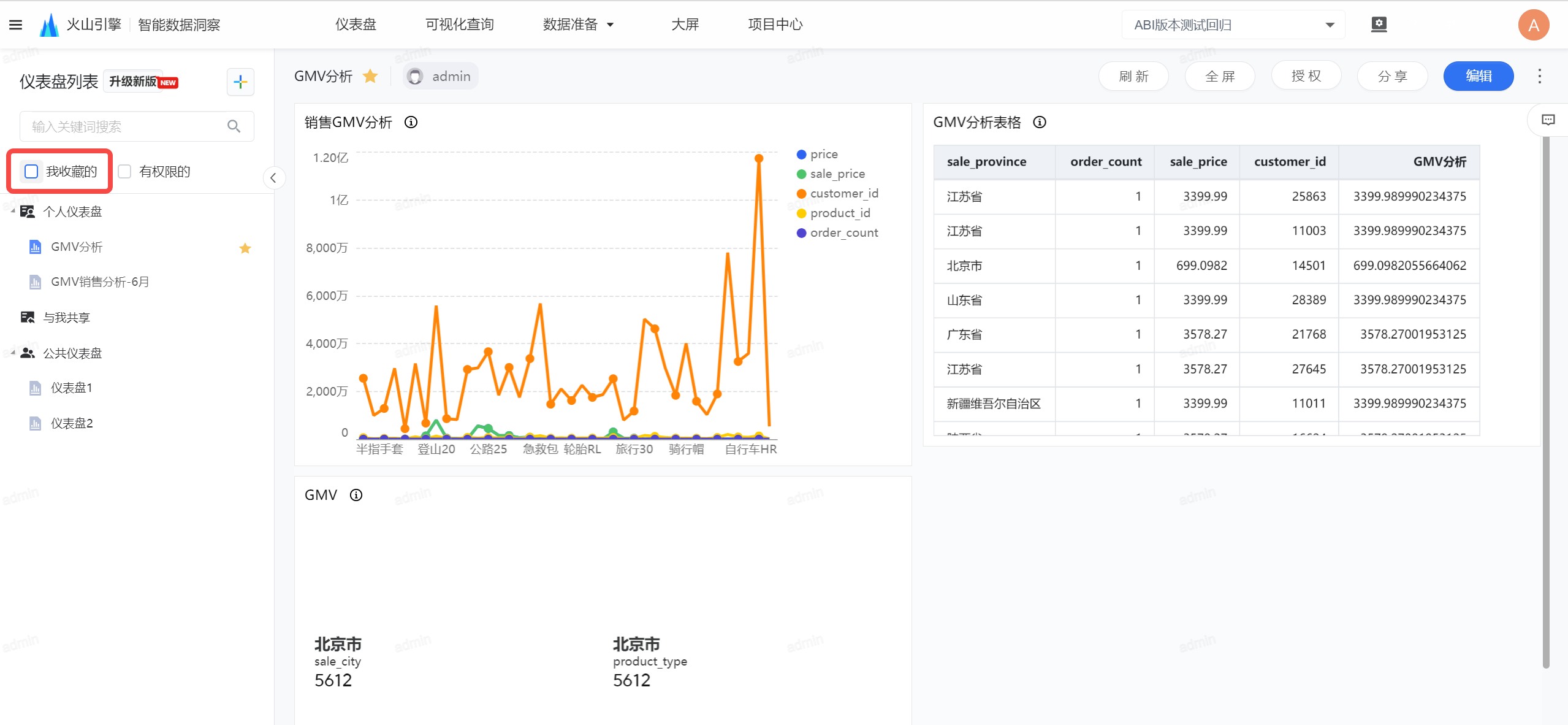
2.3 重命名仪表盘
操作步骤
鼠标悬停在「更多」按钮上呼出功能菜单,点击基础信息。在弹窗中修改仪表盘名称,完成重命名。
2.4 仪表盘标签
可对仪表盘设置标签,对仪表盘进行分类,并支持在PC、移动端对标签进行搜索。
设置标签:
鼠标悬停在「更多」按钮上呼出功能菜单,点击基础信息。在弹窗中点击标签,选择标签,即可设置。
管理/新建标签:
点击弹窗右下角标签管理,可对标签进行编辑/删除/新建。
2.5 编辑仪表盘
V2.91.0 及以上版本中,鼠标悬停在「更多」按钮上呼出功能菜单,点击「编辑」可进入仪表盘编辑页面,与阅览区右上角的编辑按钮功能一致,若当前有其他用户正在编辑,则「编辑」入口置灰,鼠标悬停会提示用户——xxx正在编辑仪表盘。具体的编辑操作指导请参考仪表盘编辑总览。
2.6 移动仪表盘
操作步骤
支持以下两种仪表盘移动操作:
- 选中仪表盘拖动;
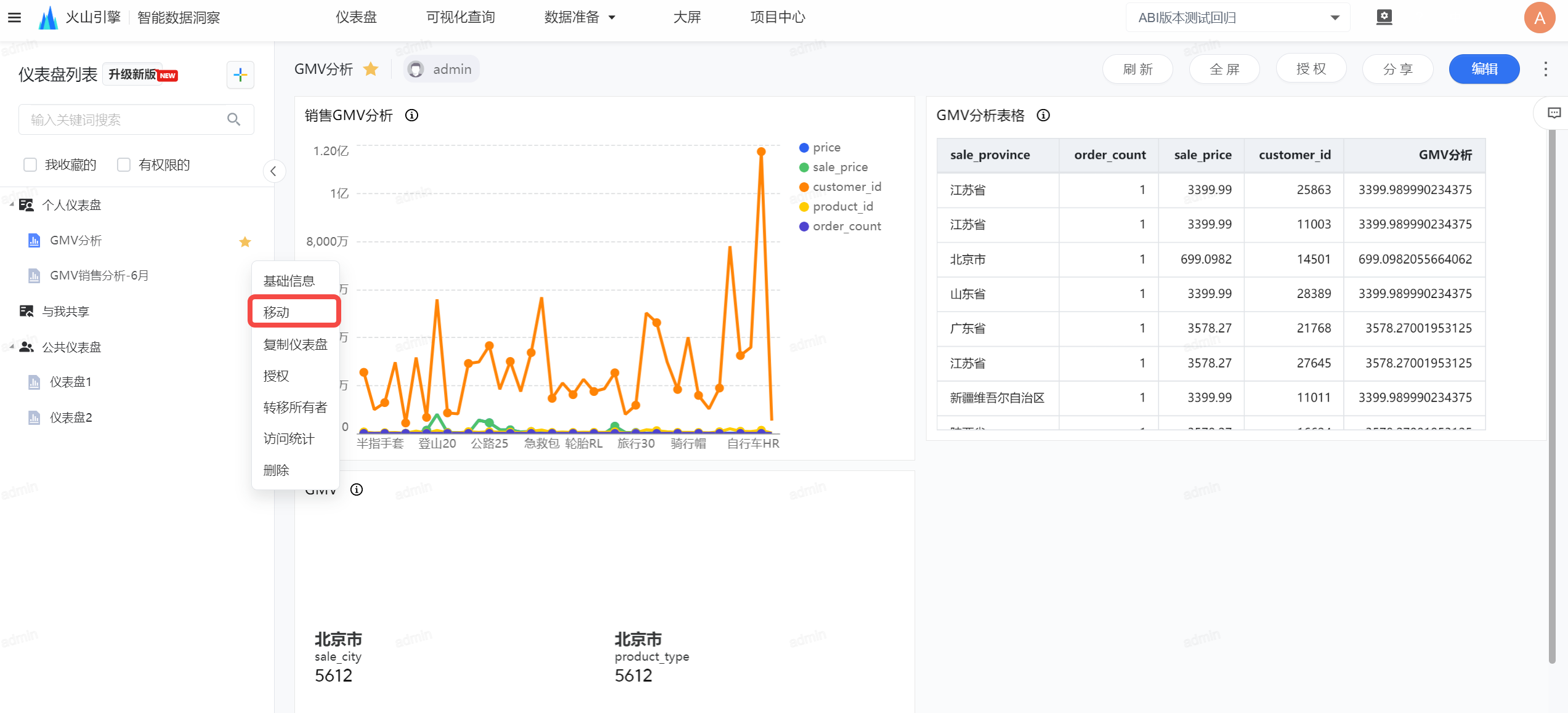
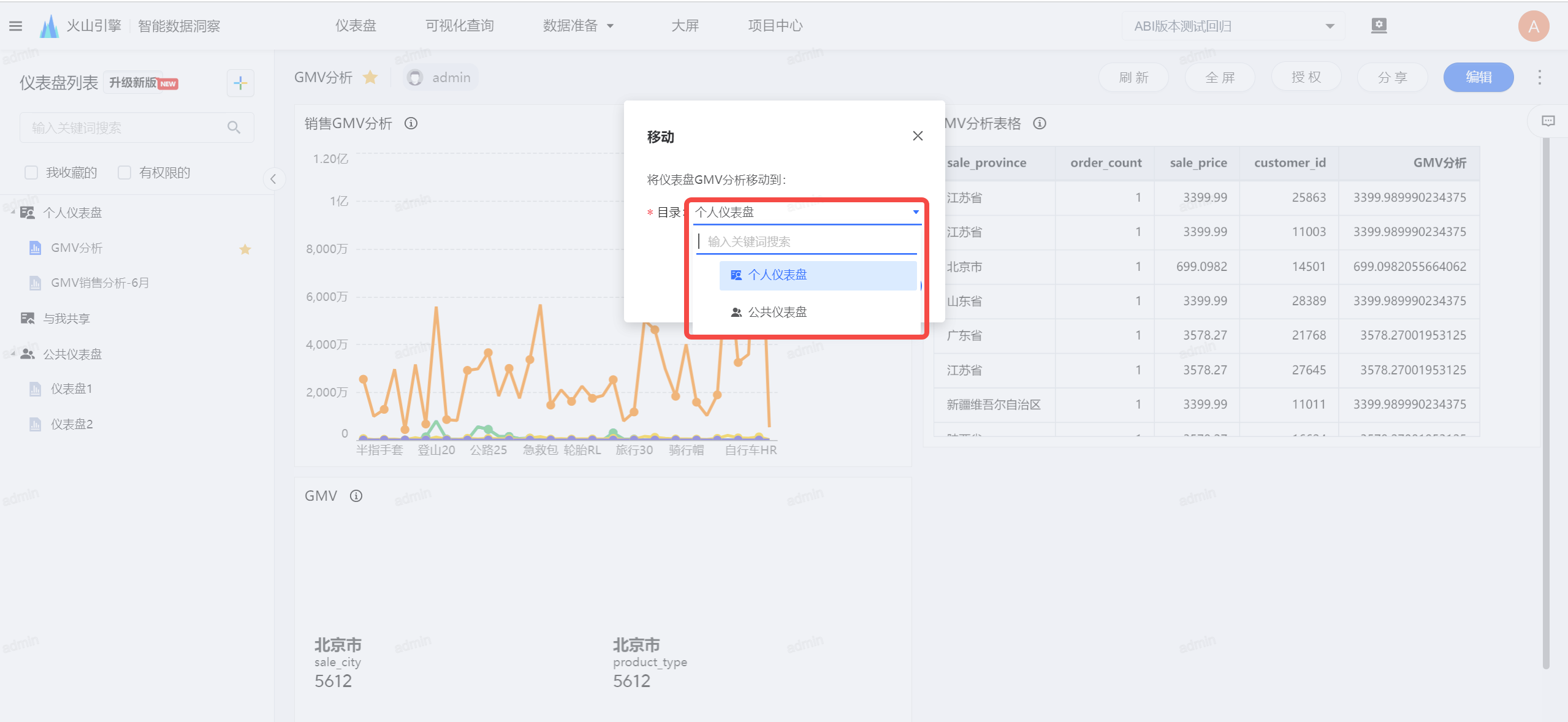
- 鼠标悬停在「更多」按钮上呼出功能菜单,点击「移动」,修改仪表盘或文件夹的路径,完成移动。
注意
个人仪表盘和公共仪表盘之间仅可通过“移动”来修改路径,但其内部可以通过拖拽来调整顺序和路径。
只有创建人是自己的仪表盘才能被移动到自己的个人仪表盘中。
2.7 复制仪表盘
使用场景
- 各业务线/国家地区,经常会查看同样的报表,但为了确保各自查看的数据范围,需要复制成不同的仪表盘来完成这个需求。
- 看到他人制作的仪表盘,自己也非常需要,但是会有一些小修改,此时可以复制成自己的仪表盘后进行修改。
功能说明
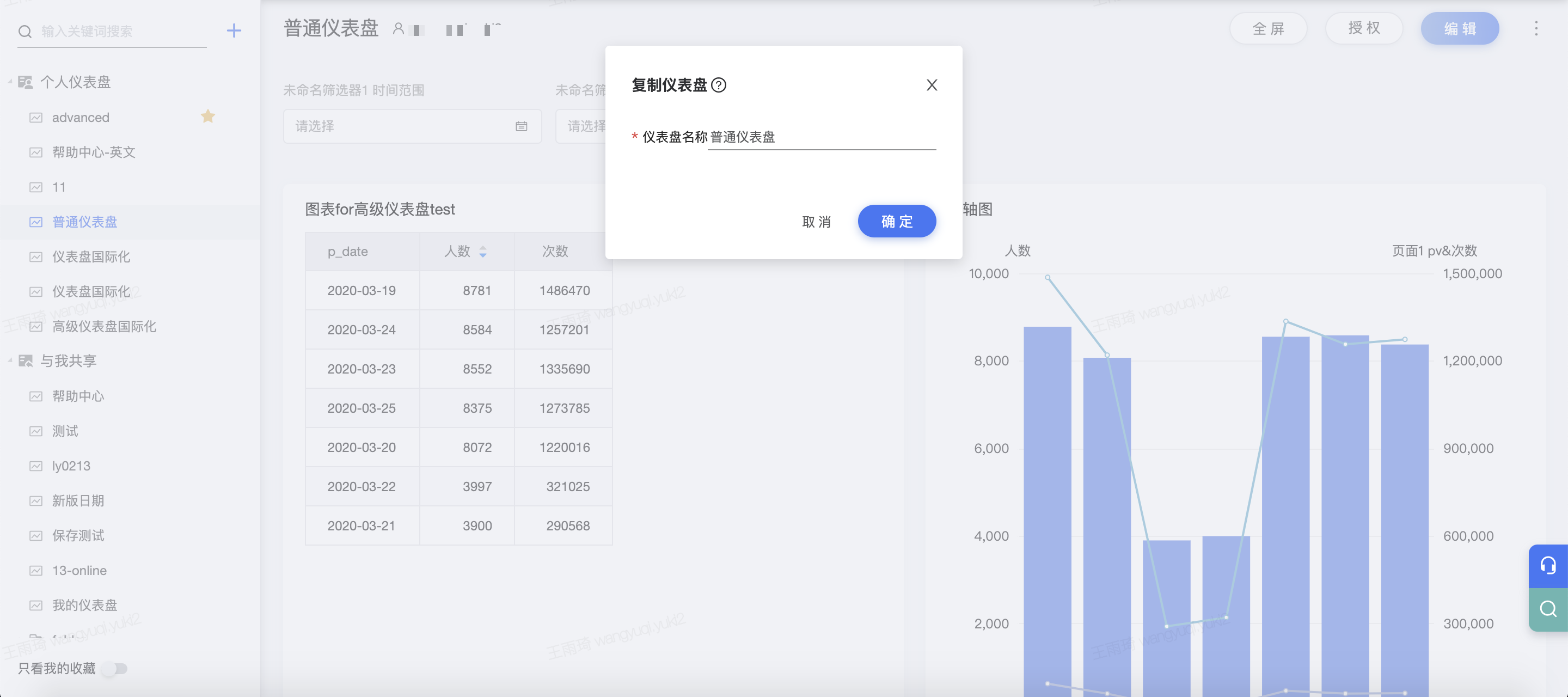
鼠标悬停在「更多」按钮上呼出功能菜单,点击「复制仪表盘」。可以在弹窗中为新仪表盘修改名称。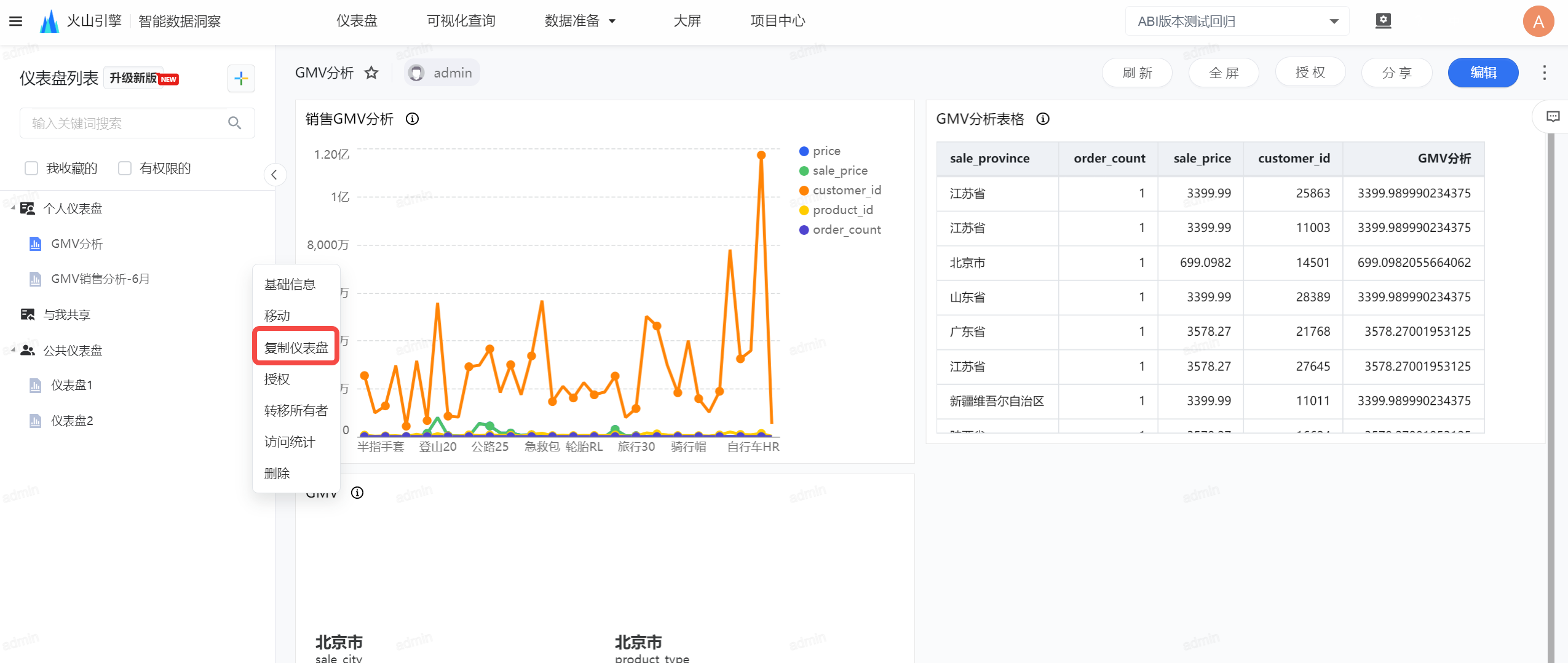
权限控制
(1)复制仪表盘所需权限:对所复制的仪表盘有管理权限
(2)复制图表内容所需权限:对仪表盘内的图表所属的数据集有查看权限
(3)创建新仪表盘/图表所需权限:有项目权限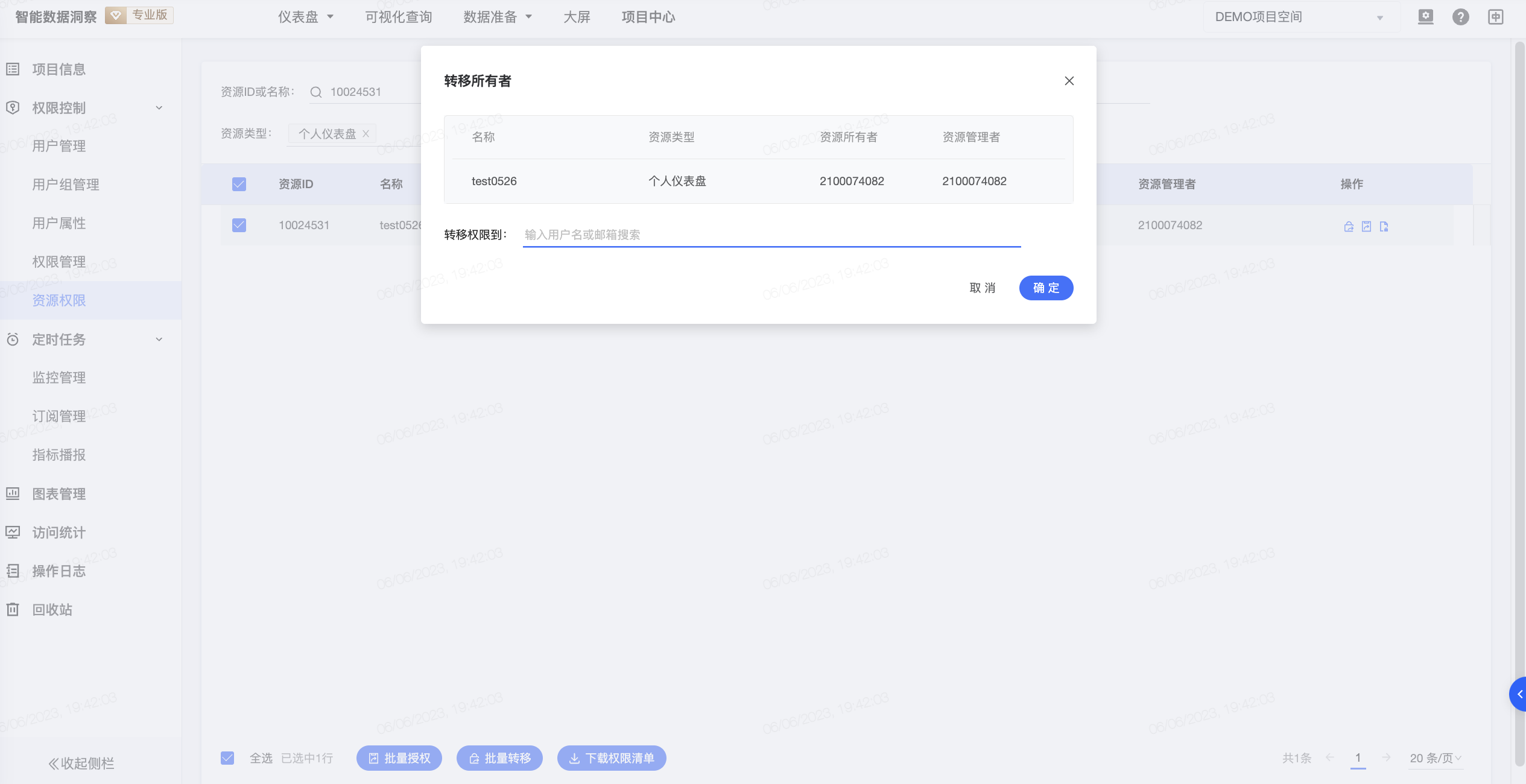
2.8 授权仪表盘
操作详见仪表盘授权
2.9 转移所有者
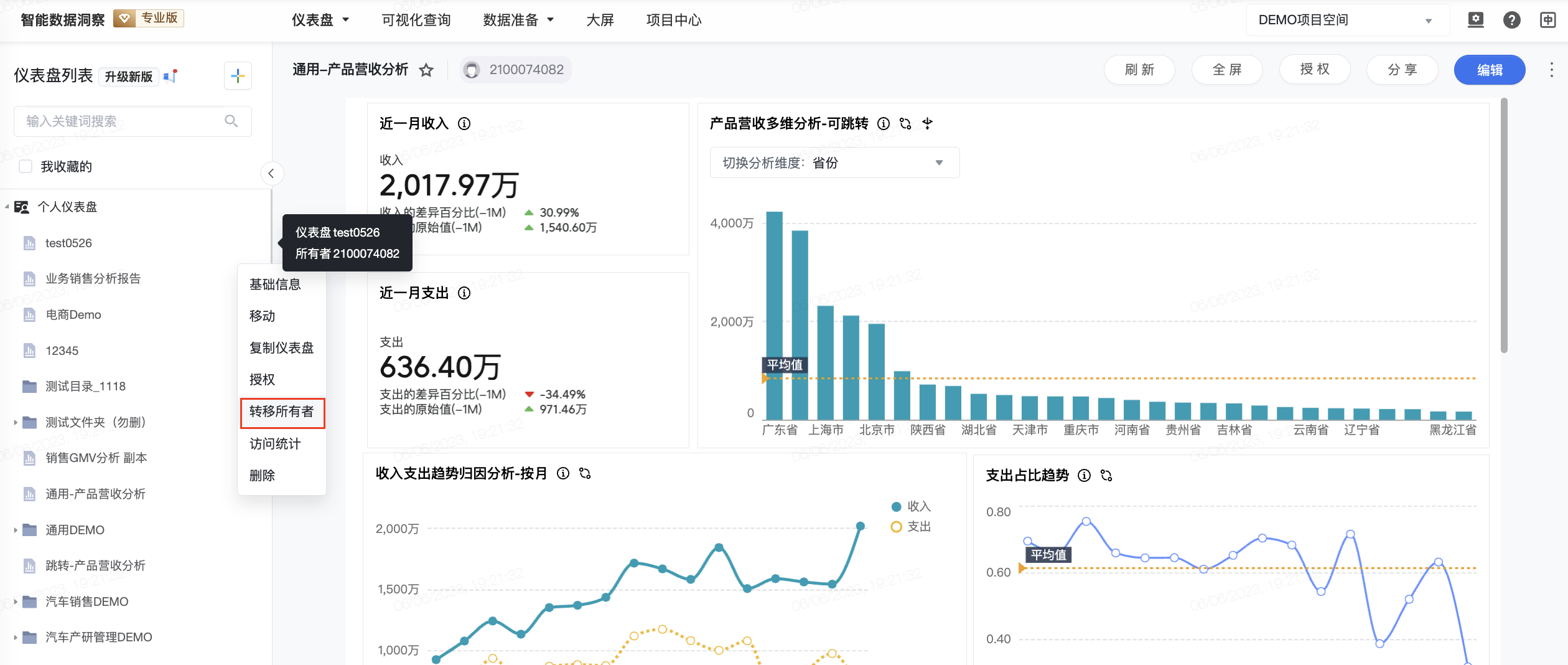
点击“转移所有者”,即可进入下方界面,您可以输入用户名进行搜索,也可以批量选择多个仪表盘进行一次性转移。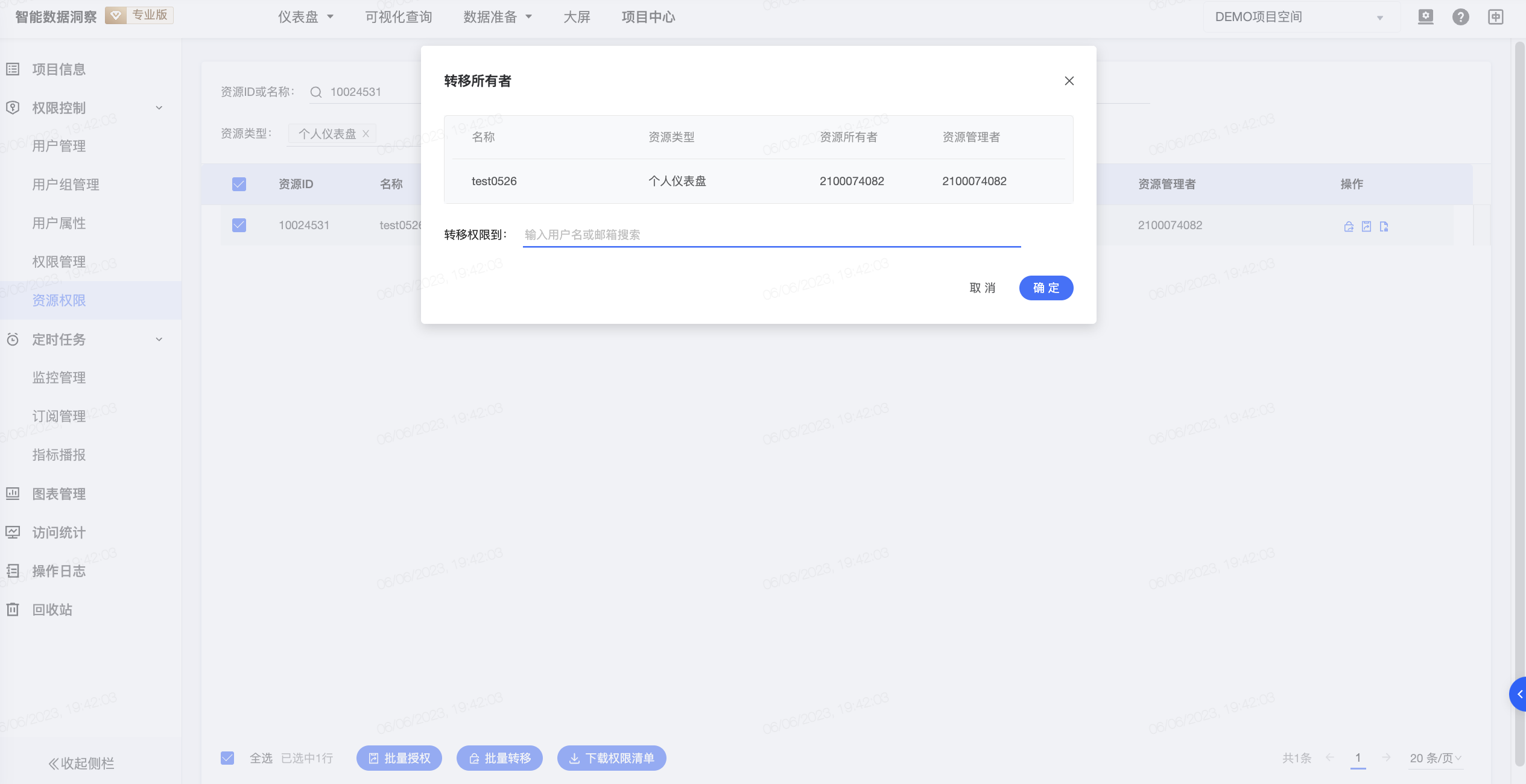
2.10 访问统计
点击可跳转查看仪表盘的访问情况统计,详见项目中心-访问统计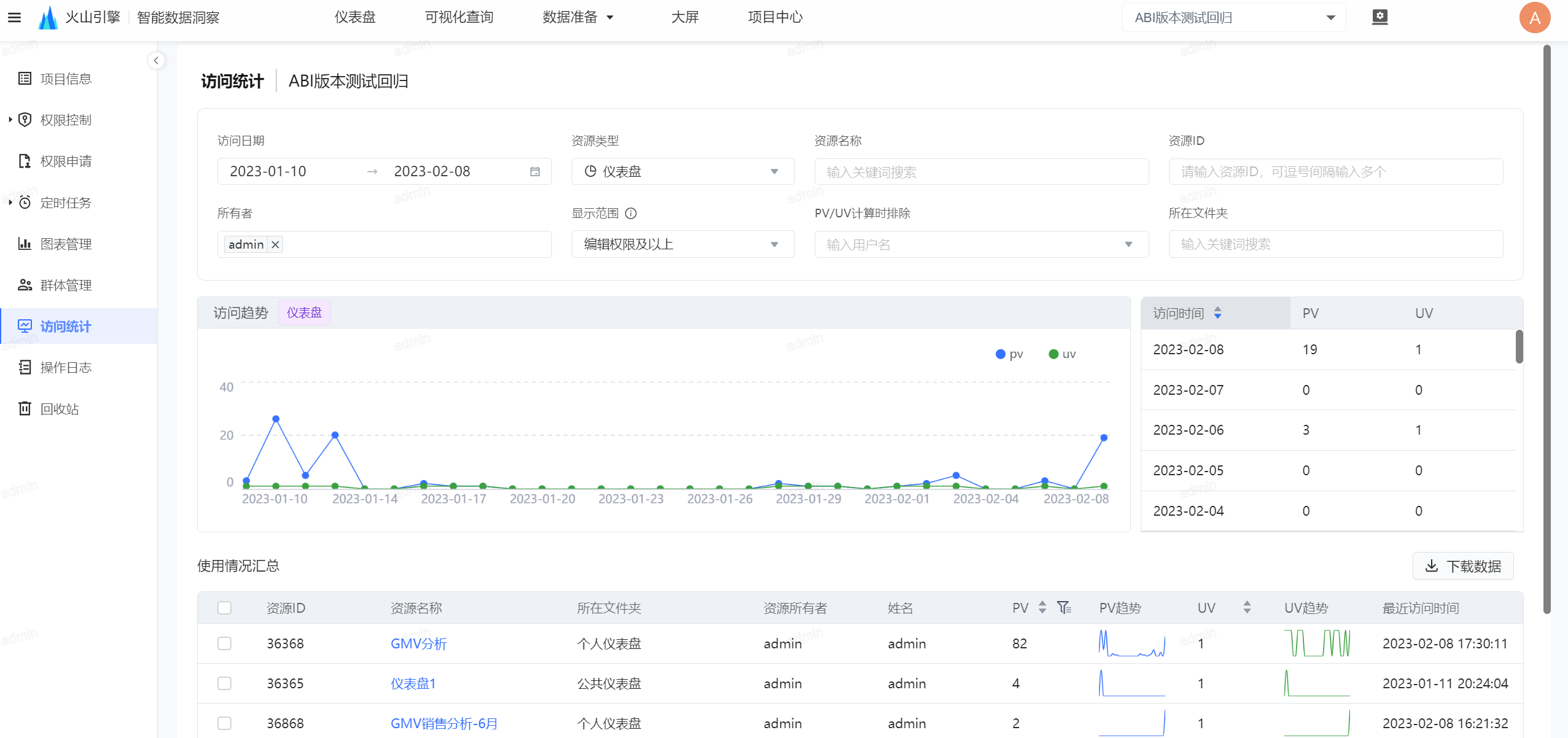
2.11 设置重定向
V2.91.0 及以上版本,点击仪表盘「更多」-「设置重定向」可为有编辑权限的仪表盘设置重定向地址。仅查看态URL会进行重定向,编辑态URL、三方嵌出URL和移动端访问不进行。当用户访问仪表盘查看页时,系统会自动跳转到预设的重定向地址;当前仪表盘已下线时可引导用户至新的仪表盘地址。
2.12 删除仪表盘
鼠标悬停在仪表盘或文件夹「更多」按钮上呼出功能菜单,点击「删除」。确认后即可删除。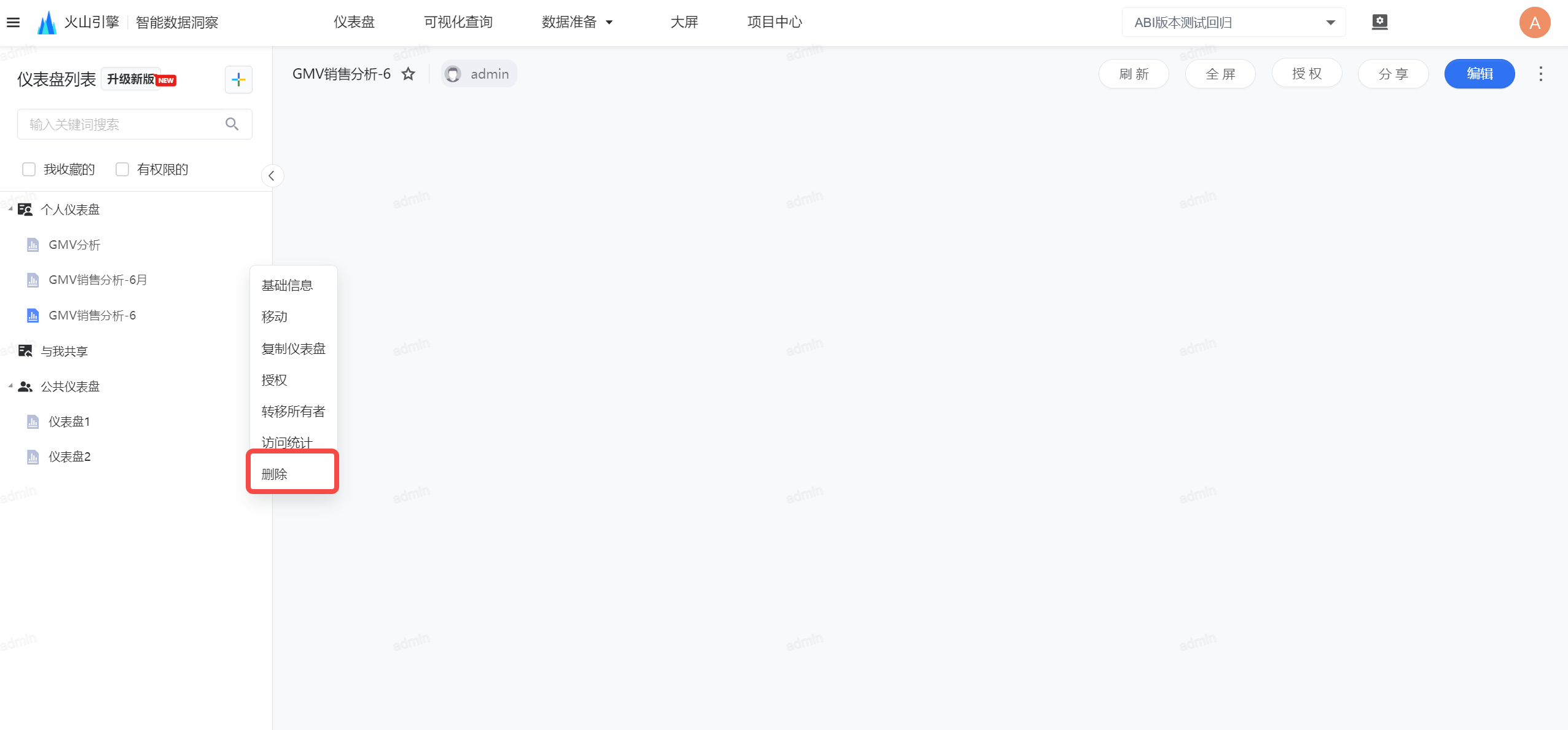
权限控制
需要仪表盘管理权限
2.13 设为默认仪表盘
鼠标悬停在仪表盘或文件夹「更多」按钮上呼出功能菜单,点击「设为默认仪表盘」。确认后即可将当前选中的仪表盘设为默认仪表盘。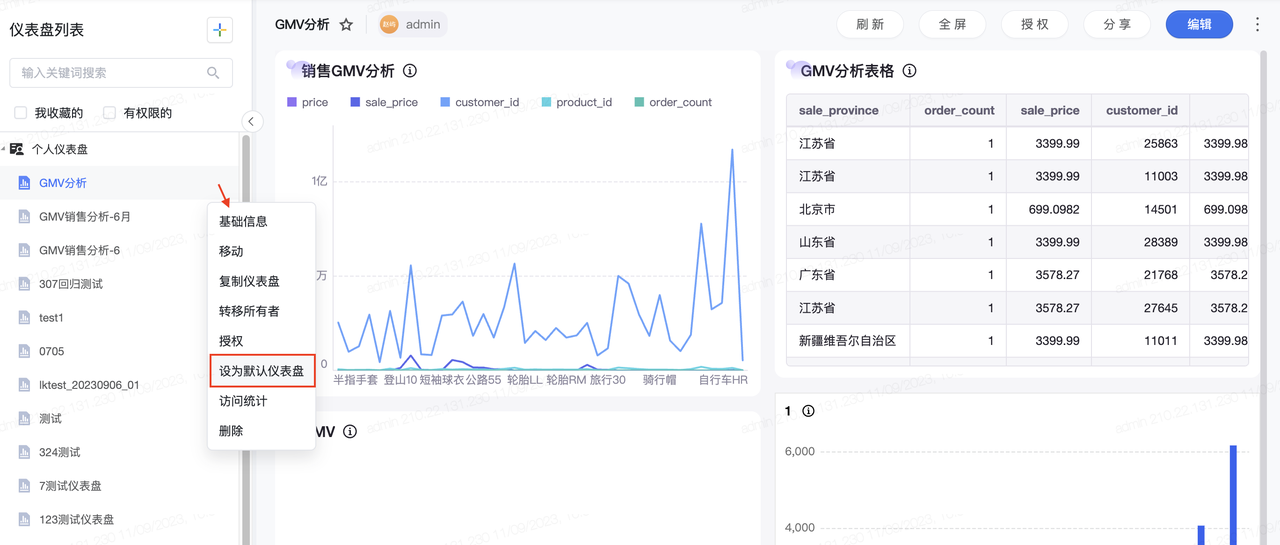
3.1 个人仪表盘
使用场景
(1)个人关注,但是不适合放到公共仪表盘的内容。
(2)编辑到一半,还不能放到公共仪表盘的文档。
使用限制
可以共享给其他用户,但是不能让其他用户编辑。共享后会出现在共享仪表盘。
3.2 与我共享(共享仪表盘)
使用场景
与你共享的仪表盘。
使用限制
只能查看,不能修改和移动仪表盘。
3.3 公共仪表盘
使用场景
由数据分析师、数据 BP、业务分析师等专业同学搭建的仪表盘,适合体系化的搭建报表体系,并让普通用户查看。
使用限制
如果希望与他人协同编辑或者协同管理仪表盘,此时需要将文件夹或仪表盘放到「公共仪表盘」下,并进行对应授权。