智能数据洞察 DataWind
智能数据洞察 DataWind


文档指南

请输入


- 文档首页
 智能数据洞察 DataWind快速入门第一个分析案例3. 创建图表分析

3. 创建图表分析
 文档反馈
文档反馈 问问助手
问问助手在可视化查询中创建4类图表,指标卡、折线图、柱状图、表格,并设置图表样式。
1. 制作指标卡
1.1 进入可视化查询页面
在数据集页面,选择 销售 GMV 分析 数据集,并点击右上角可视化查询 ;
或者直接点击可视化查询,使用 销售 GMV 分析 数据集。
1.2 创建字段
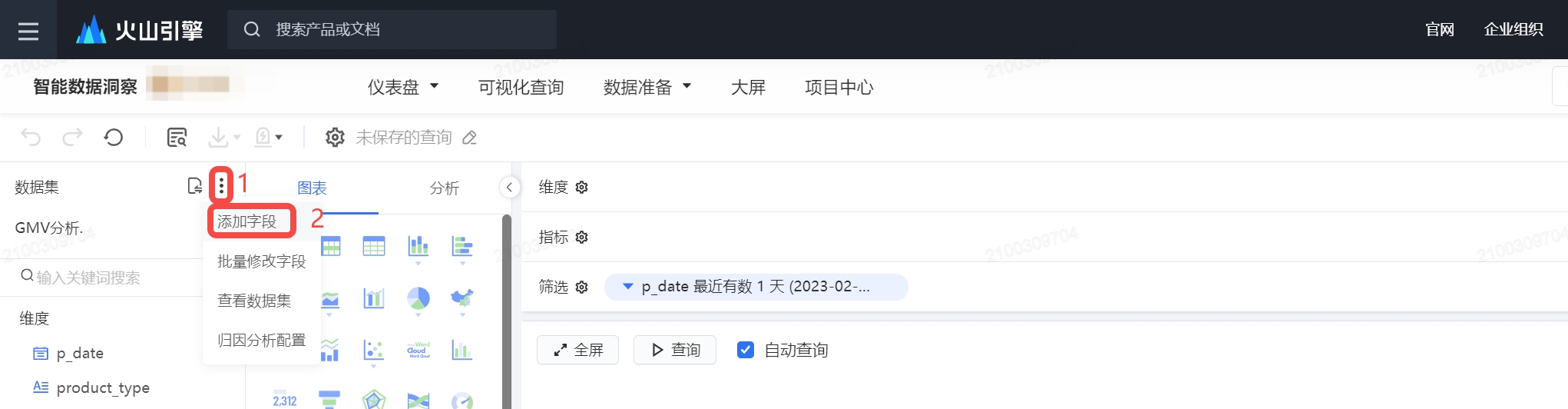
- 点击左上角数据集旁边的 ⋮ 图标,选择添加字段 ,进入添加字段菜单。
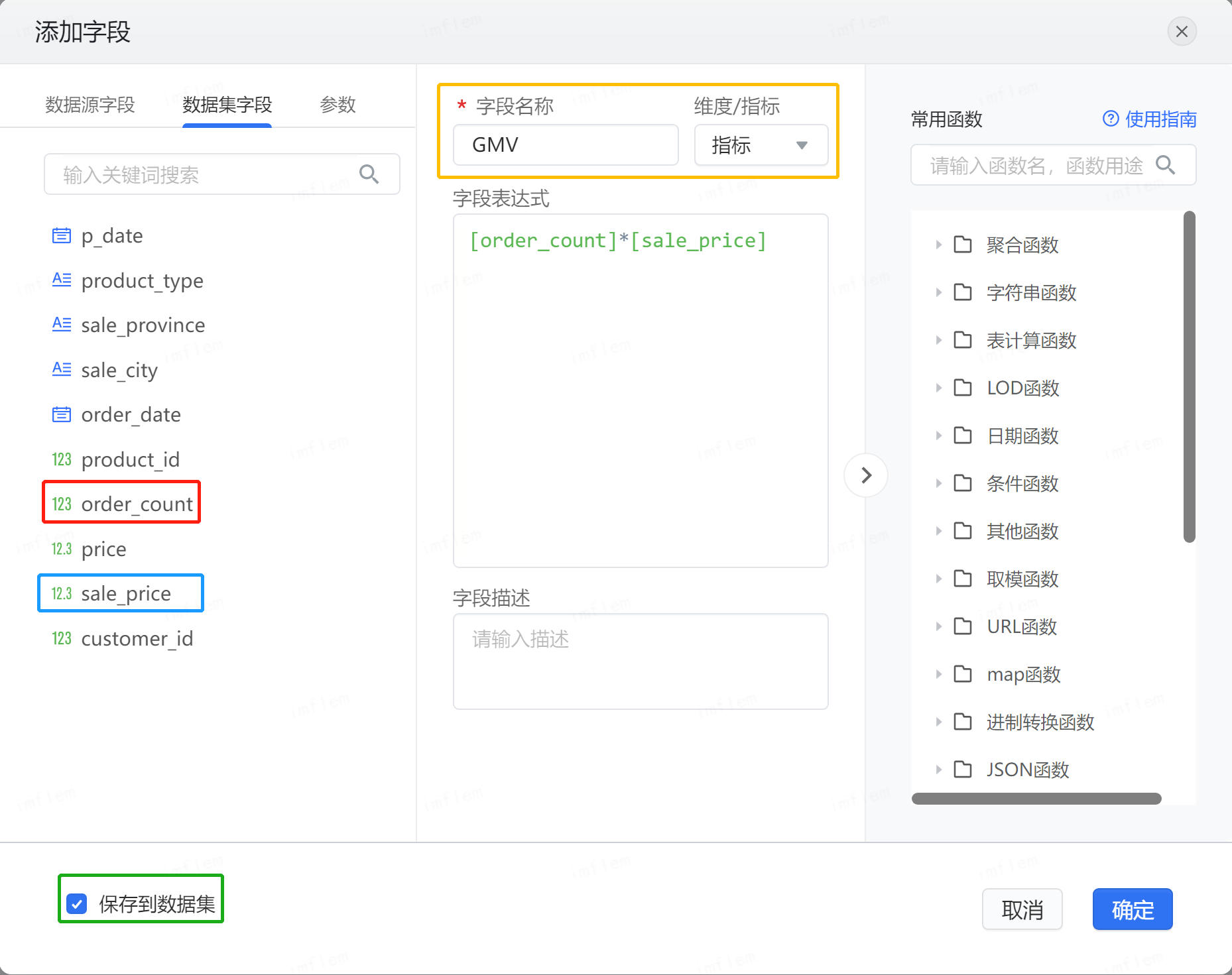
- 选择 数据集字段 中的 order_count 和 sale_price,双击加入右侧表达式,字段命名为 GMV,类型选择指标,并选择保存到数据集,点击确定按钮。
1.3 创建指标卡
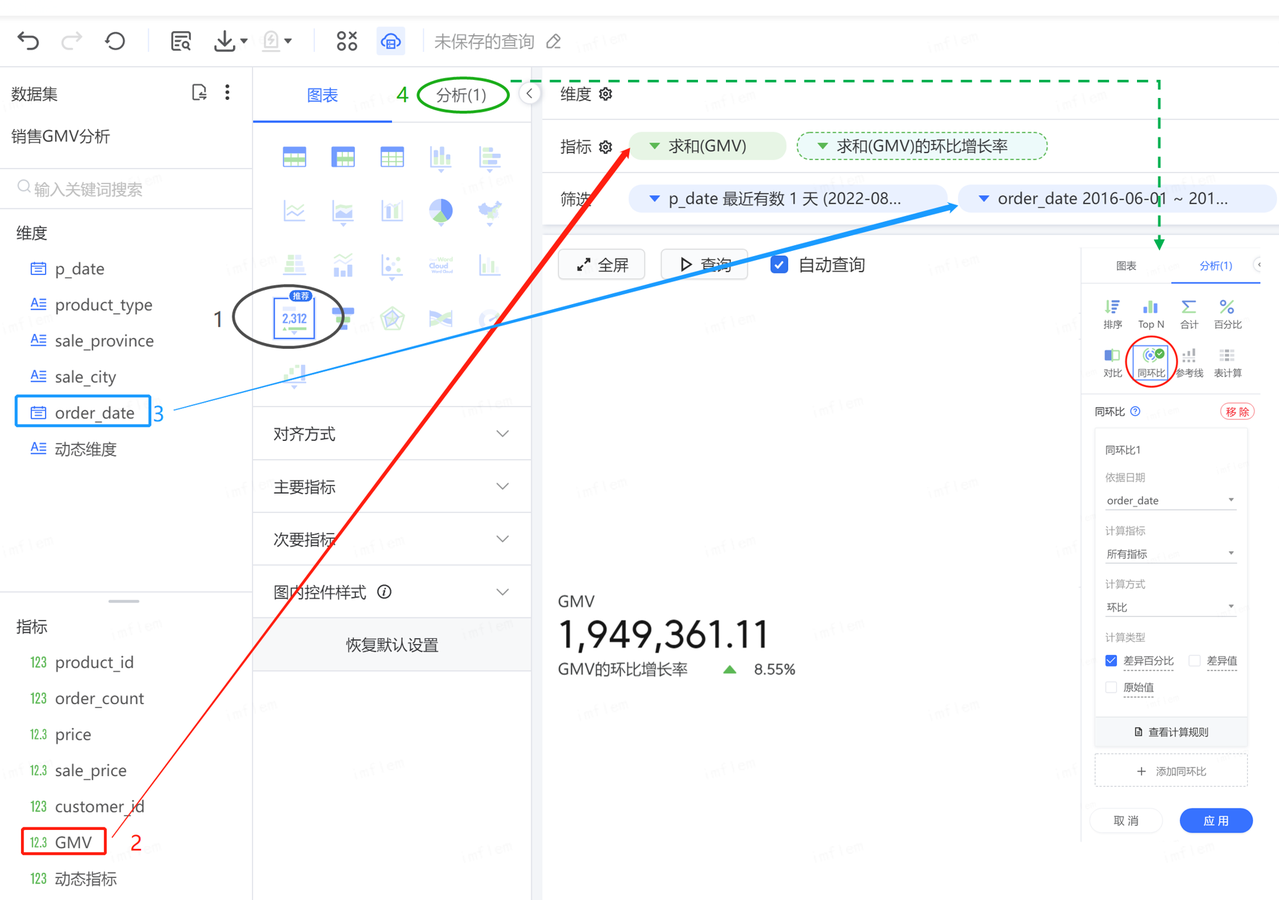
- 选择图标类型为 指标卡 ;
- 把指标 GMV 拖入指标栏,把维度 order_date 拖入筛选栏,筛选设置为固定日期“2016-06-01~2016-06-30”,;
- 在图表分析中,选择 同环比 方式进行分析。
1.4 调整样式并保存
- 图表配置里的 指标样式 可以调整指标的字号;
- 图表配置里的 条件格式 可以调整增长率的表现形式。
参考火山引擎数智平台学习中心的学习视频,设置图表样式,把图表保存为 GMV 概览 ,保存至仪表盘 GMV 销售分析-6月 。
2. 制作折线图
2.1 创建折线图
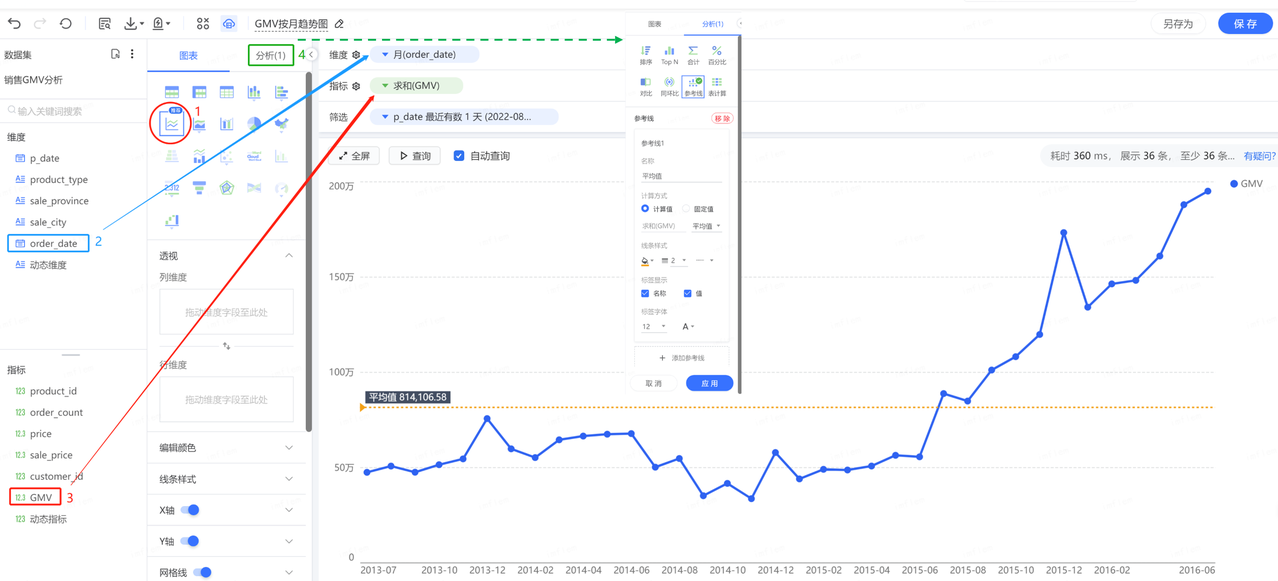
- 选择图表类型为 折线图 ;
- 把维度 order_date 拖入纬度栏并点击该字段,设置日期类型为 年-月 ,把指标 GMV 拖入指标栏;
- 在图表分析中,选择 参考线 方式并进行配置,得到如下图表。
2.2 调整样式并保存
- 图表配置里的 图例 可以关闭显示。
参考的火山引擎数智平台学习中心学习视频,设置图表样式,把图表保存为 GMV按月趋势图 ,并保存至仪表盘 GMV销售分析-6月 。
3. 制作柱状图
3.1 创建柱状图
- 选择图表类型为 柱状图 ;
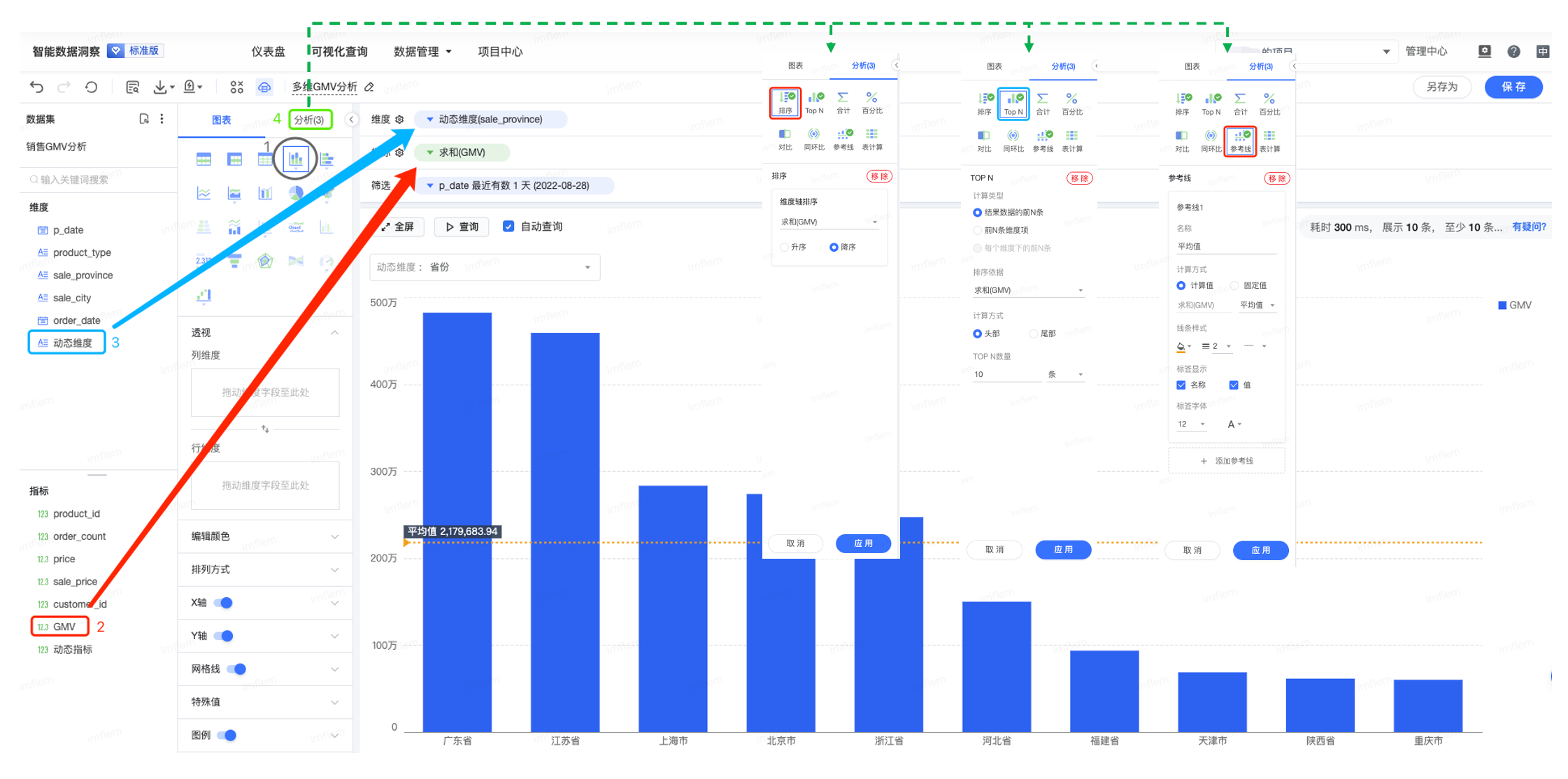
- 把指标 GMV 拖入指标栏, 把维度 动态维度 拖入维度栏,在弹出的动态维度配置页面中,把维度 sale_province 和 product_type 拖入动态维度中;
- 在图表分析中,依次选择 排序 、Top N 、参考线 三种方式进行配置,得到如下图表。
3.2 调整样式并保存
- 设置 sale_province 和 product_type 字段的 图表显示名称 为 省份 和 产品类型 。
参考火山引擎数智平台学习中心的学习视频,设置图表样式,把图表保存为 多维 GMV 分析 ,并保存至仪表盘 GMV 销售分析-6月 。
4. 制作表格
4.1 创建字段
添加 3 个新字段,字段设置方法如下:
- 字段名称:销售年份,维度,字段表达式:year(order_date),保存到数据集;
- 字段名称:当年 GMV,指标,字段表达式:{fixed [销售年份]: sum([GMV])},保存到数据集;
- 字段名称:当月占当年 GMV 比,指标,字段表达式:[GMV]/[当年GMV],保存到数据集。
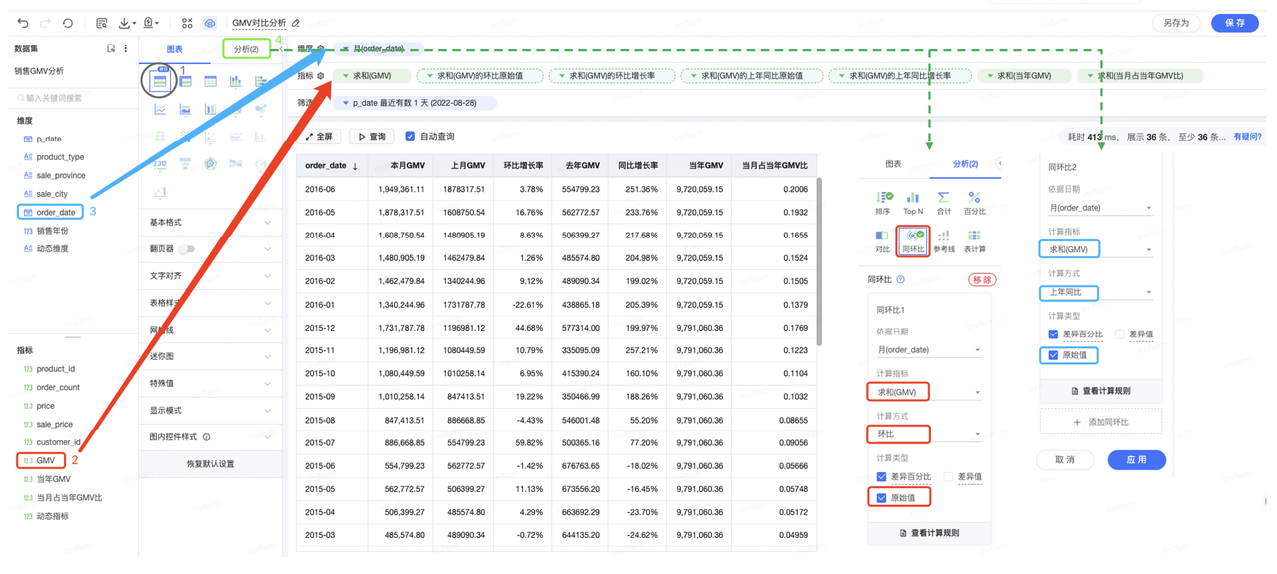
选择图表类型为 表格 ,把指标 GMV 拖入指标栏,把维度 order_date 拖入维度栏;
4.2 创建表格
- 选择图表类型为 表格 ;
- 把指标 GMV 拖入指标栏,把维度 order_date 拖入维度栏;
- 在图表分析中,选择 同环比 ,增加 1 个环比 , 1 个同比 ,选择计算指标求和(GMV),并勾选计算类型原始值 ,可以得到如下图表。
4.3 调整样式并保存
- 通过 设置字段信息 ,可以修改每列表头名称;
- 通过 设置数据格式 ,将大额数值设置为以万为单位,增长率和占比设置为百分比;
- 开启 翻页器 ,控制每页显示的行数;
- 通过设置 条件格式-色阶/数据条 ,可以设置表格背景样式;
参考的火山引擎数智平台学习中心的学习视频,设置图表样式,把图表保存为 GMV 对比分析,并保存至仪表盘 GMV 销售分析-6月 。
最近更新时间:2025.12.08 11:29:27
这个页面对您有帮助吗?
有用
有用
无用
无用