增长营销套件私有化门户
增长营销套件私有化门户


文档指南

请输入


- 文档首页
 增长营销套件私有化门户用户指南管理中心用户与组织用户管理

用户管理
 文档反馈
文档反馈 问问助手
问问助手用户管理功能用来管理当前可用账号,本文为您介绍如何添加、编辑、移除用户。
说明
账号管理和用户管理的区别:
- 系统配置 > 账号管理:用于管理所有集团下的全部账号,包括已绑定办公平台的账号。
- 管理中心 > 用户管理:用于管理当前集团下的所有用户账号。切换不同集团后用户列表可能不同。
前提条件
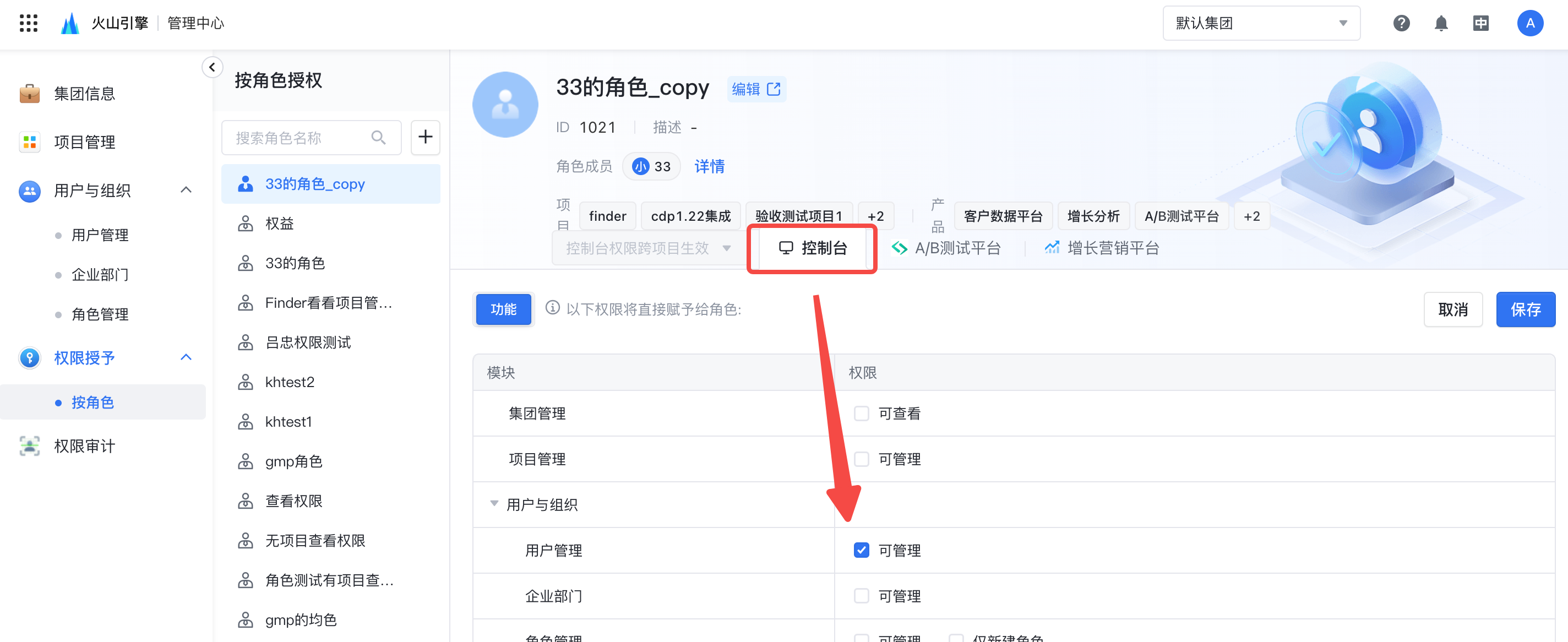
在权限授予>按角色,选择角色,然后点击编辑,勾选用户管理的可管理权限,授权该角色用户管理的权限。
- 如果您是超级管理员,默认可用全部能力。
- 如果您是集团管理员,默认可用全部能力(仅限多集团场景)。
- 单集团可用全部能力,多集团不可用“移除”。
操作说明
添加用户
- 在管理中心控制台左侧导航栏,选择用户与组织>用户管理,然后点击添加用户。
- 在添加用户弹窗,输入账号。若勾选连续添加,即添加完该账号后,仍然弹出添加用户界面,便于您继续添加。
注意
账号为唯一字段,创建后不允许修改。
- 若添加的账号已存在于当前集团,请重新输入。
- 若添加的账号不存在在该集团,需要您输入更多信息,系统会自动创建一个新账号,并将账号添加到当前集团。
输入必填的姓名,点击获取密码,点击复制,您可以获得该账号的登录信息,设置账号的同时选择对应的所属角色。
- 然后点击确定,该用户添加完成。
批量添加用户
- 在管理中心控制台左侧导航栏,选择用户与组织>用户管理,然后点击批量新建。
- 在批量新建账号弹窗,点击下载模版,根据模版填写信息,点击上传文件,然后点击确定。
- 系统会提示您账号创建成功和失败的情况,若账号创建失败,您可以点击下载账号信息,表格中会显示错误原因。
编辑用户
在管理中心控制台左侧导航栏,选择用户与组织>用户管理,在操作栏点击编辑。
可修改姓名、邮箱、手机号、所属部门、角色的信息。不能修改账号名称。
批量编辑用户
- 在管理中心控制台左侧导航栏,选择用户与组织>用户管理,点击批量编辑。
- 点击下载模版,按照模版要求填写后,上传文件,点击确定。可修改姓名、角色等信息。
- 系统会提示您账号创建成功和失败的情况,若账号创建失败,您可以点击下载账号信息,表格中会显示错误原因。
下载用户信息
在管理中心控制台左侧导航栏,选择用户与组织>用户管理,点击下载。可以将本集团下所有用户的信息下载下来,包括账号、姓名、邮箱、手机号。若有筛选,可下载筛选后的用户信息。
移除用户
说明
仅超级管理员和集团管理员可操作。
- 在管理中心控制台左侧导航栏,选择用户与组织>用户管理,在操作栏点击移除。
- 选择移交人,然后点击移除。
说明
- 移除用户会同时移交该用户在集团下的全部内容,动作不可逆。
- 重新将移除的用户A添加回当前集团时,不会保留之前内容。
最近更新时间:2026.04.13 14:35:19
这个页面对您有帮助吗?
有用
有用
无用
无用