智能数据洞察 DataWind
智能数据洞察 DataWind


- 文档首页
 智能数据洞察 DataWind用户指南可视化查询与分析图表介绍地图

 文档反馈
文档反馈 问问助手
问问助手地图是按照大洲、国家、省份、城市划分,用来展现地理信息及相关数据的图表。在地图上,指标的大小可以用颜色深浅区分。 产品当前支持世界地图与中国地图,其中世界地图支持洲级与国家级,中国地图支持省级与城市级。
在可视化查询的编辑界面,您可以在图表中看到如下地图的图标:
注意
地图类的图表中,经纬度的数据小数点不可超过5位,否则可能无法在地图图表中正常渲染展示。
2.1 常用使用场景
地图可视化的形式适合分析项目需要使用空间数据,或者数据集中带有地理位置信息的数据,能够大大增强读者的空间感知能力。例如,不同行政区划1月的平均气温。
地图示例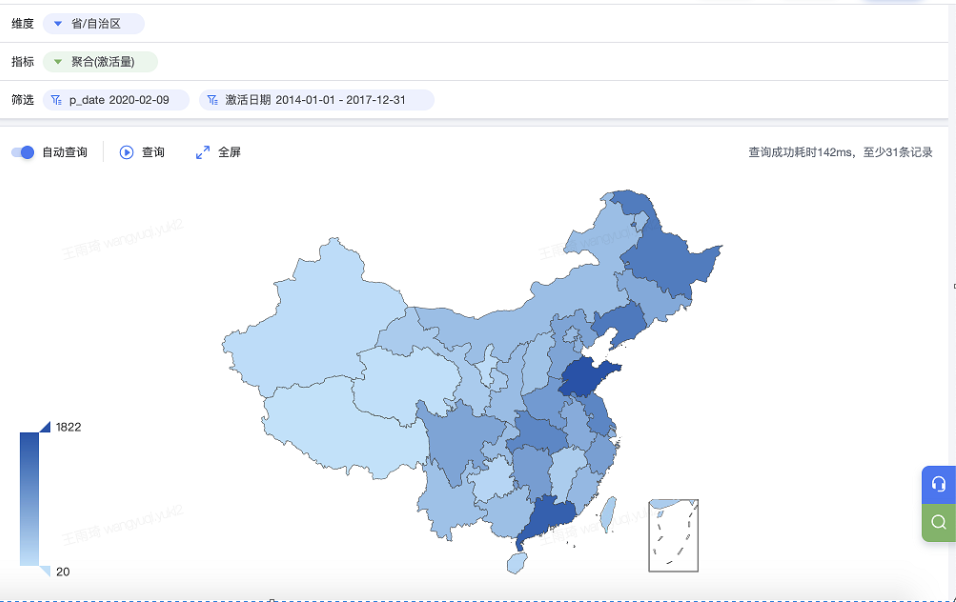
2.2 使用过程示例
第一步 设置地理角色
维度指标是什么?
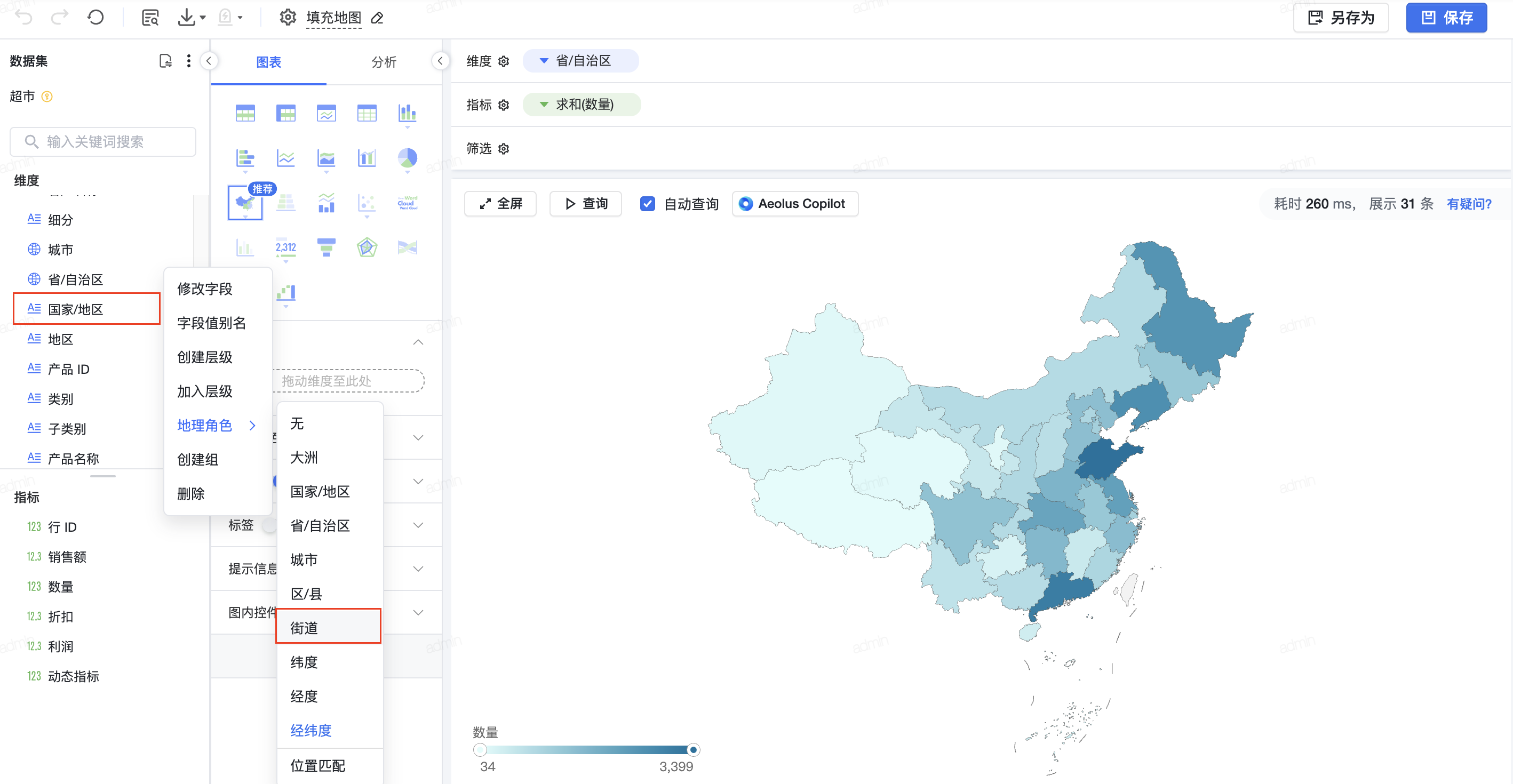
- 编辑需放在维度的地区字段设置其地理角色,如下的国家字段,点击对应字段边 ⋮ ,选择地理角色为国家/地区,同样设置方法设置下图中省份字段的地理角色匹配省/自治区。
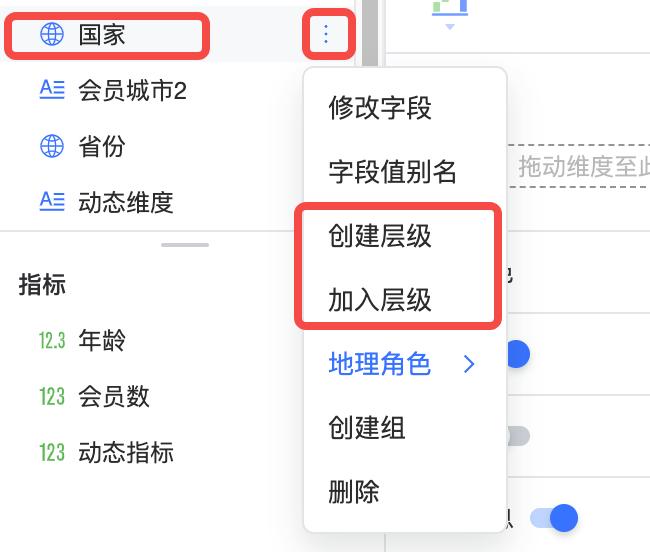
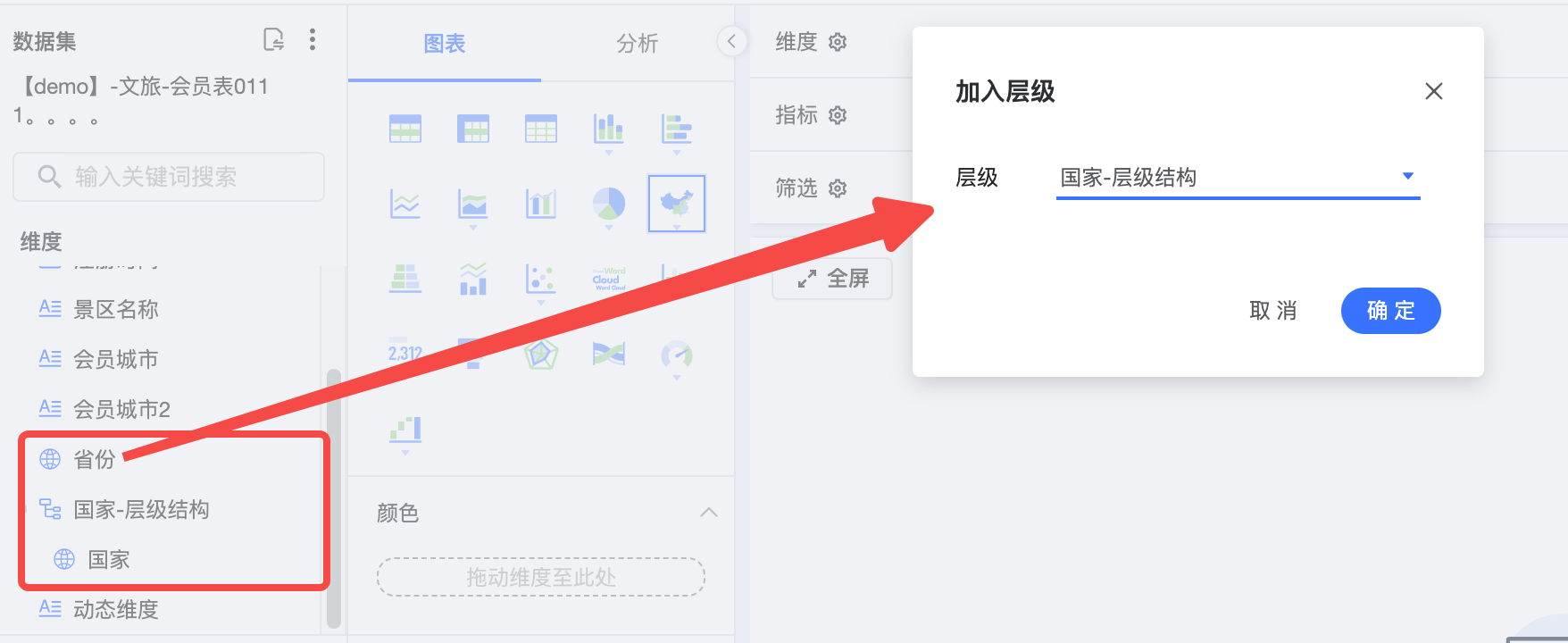
- 一般地理角色具备层级关系,可以为国家和省份设置层级关系,如下可以点击国家的右侧,选择创建层级“国家-层级结构”,然后将省份选择加入刚才所创建的“国家-层级结构”中
第二步 选择图表面板-地图
在这里选择填充地图,也可以选择更多其他地图类型,后文将分别进行多个地图类型的操作介绍。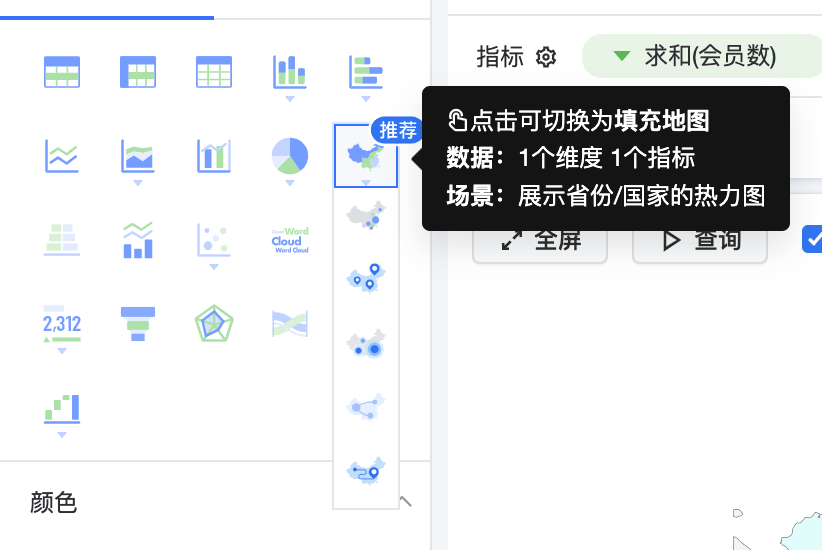
第三步 拖拽维度指标字段
- 拖拽/点击刚才设置的层级结构中的国家字段到维度上
- 拖拽/点击会员数字段到指标上
- 如下图所示,即可出现下图效果
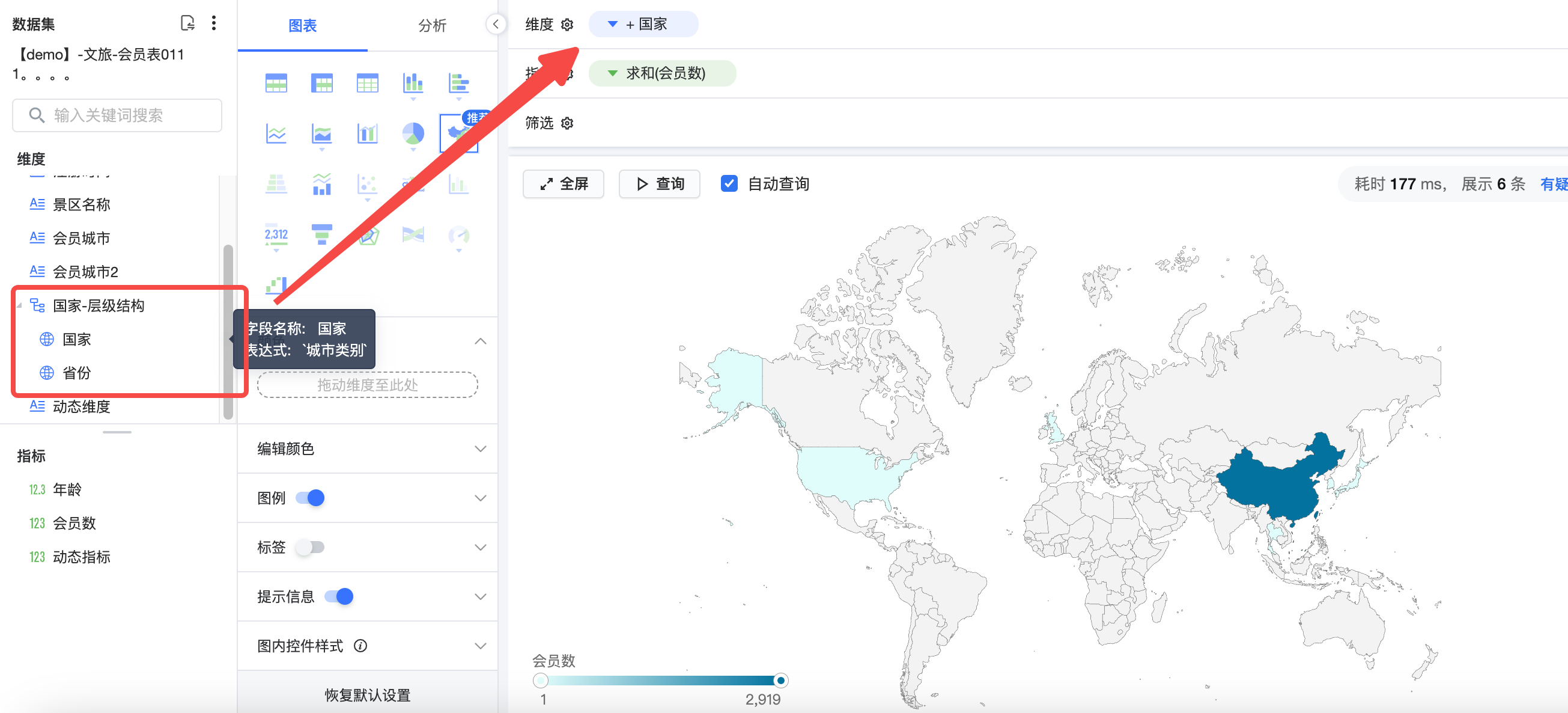
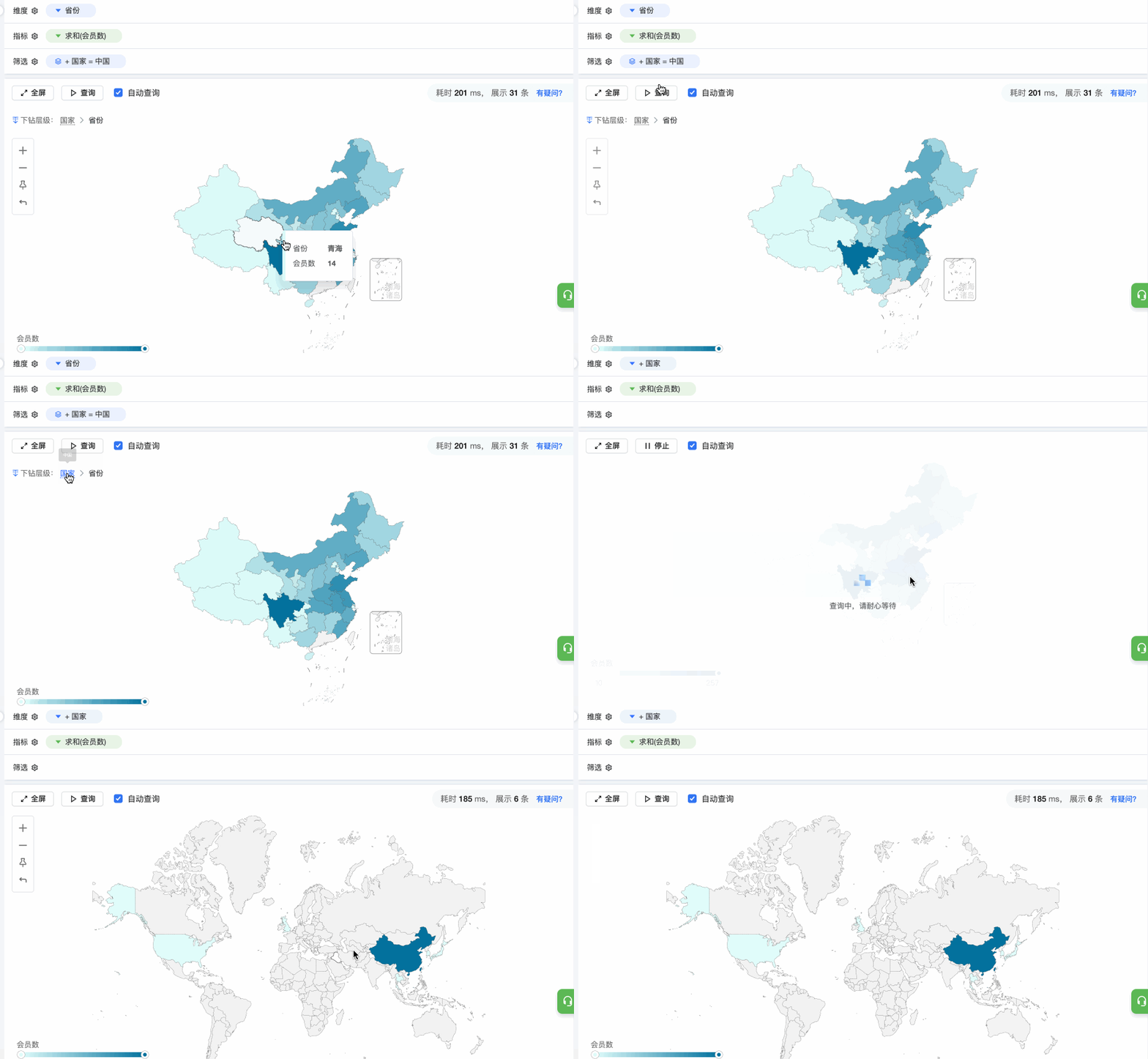
- 点击图中的中国地图,还可以下钻到中国的各个省份明细数据
第四步 按需修改图表配色样式 比如,使用注册渠道来区分各省份会员的注册渠道
3.1 编辑地理角色
3.1.1 填充地图/标记地图
- 使用地图时,维度字段需为地理角色字段,如果不是地理角色字段,可视化图表区域将会显示"该图表使用的维度字段必须设置地理角色"。

- 在字段列表区可以对字段设置地理角色,将字段的值与地理角色匹配。可选匹配「国家/地区」或「省/自治区」(适用于填充地图/标记地图)。通过此方式也可以实现地理角色的自定义匹配,突破自动解析的限制。目前提供的地理角色包含:大洲、国家/地区、省/自治区、城市、县/区、街道、维度、经度】经纬度、位置匹配等。
- 操作:点击对应字段边 ⋮ ,选择地理角色,选择地理角色类型后在弹窗内进行字段值和地理角色的匹配关系配置。

- 如需修改匹配关系,可以点击对应字段边 ⋮ ,重新选择即可。
- 也可以选择地理角色-位置匹配,实现自动位置匹配,同时对自动匹配有修改的地方可以点击修改。
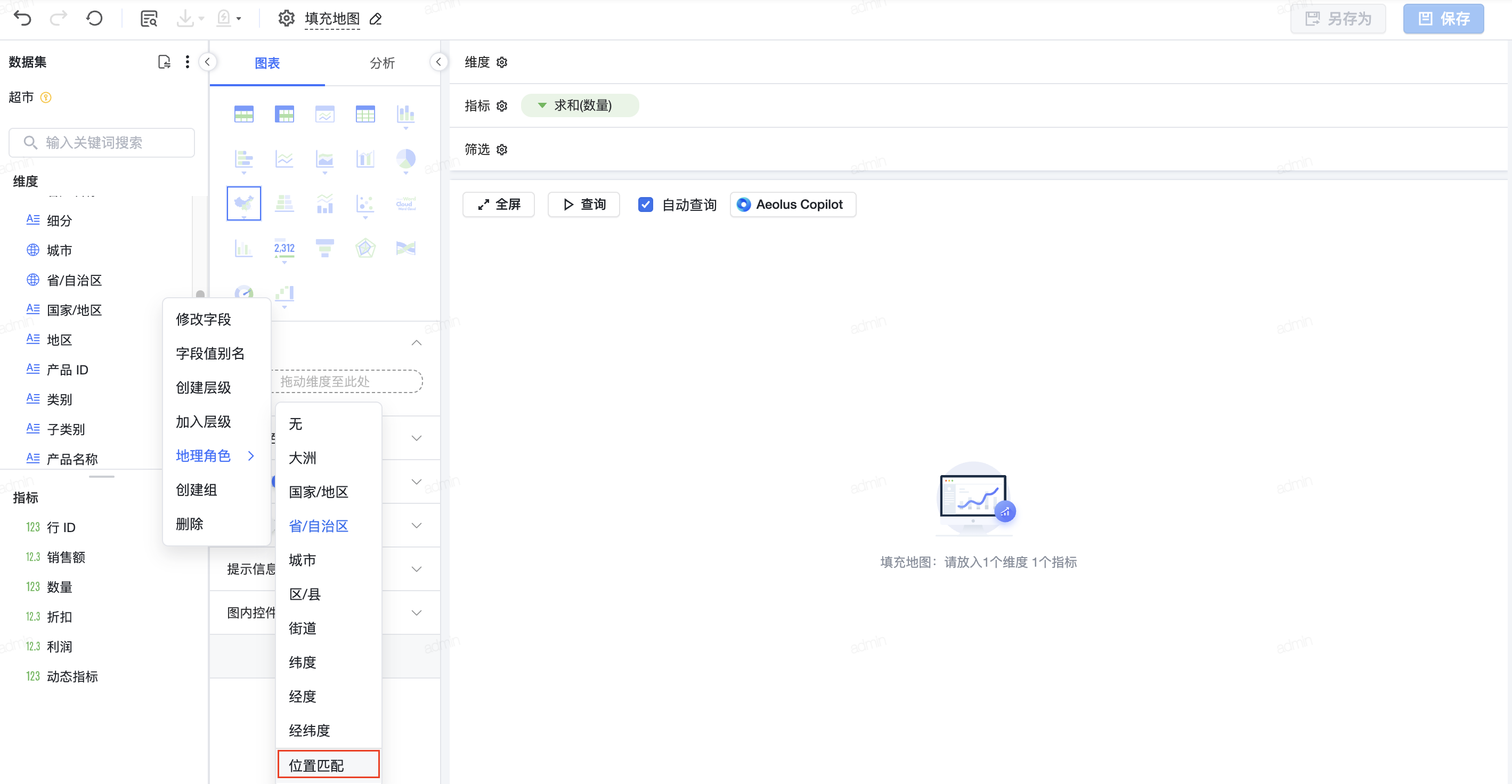
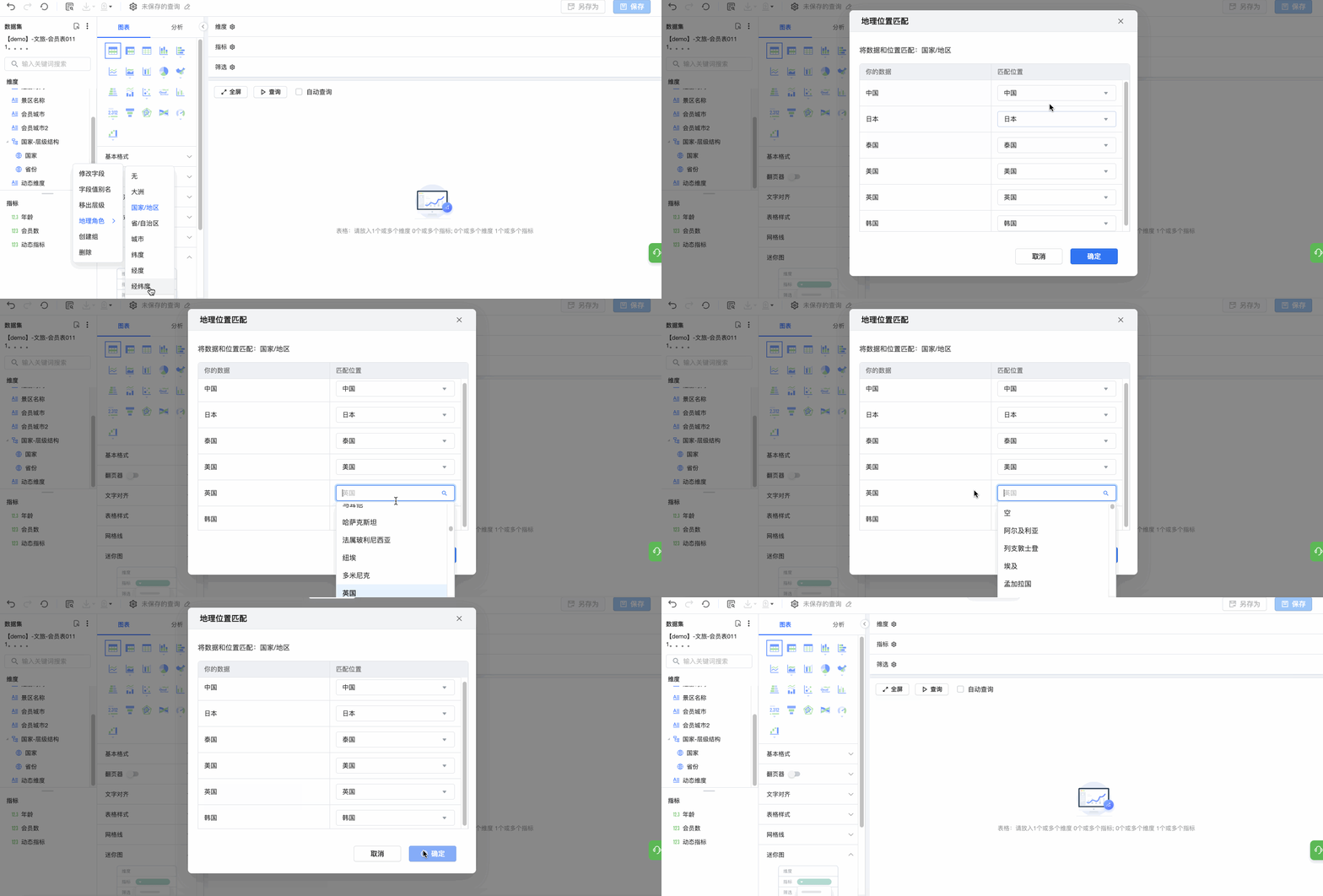
注: 一个字段仅支持设置一个地理角色,不可同时设为「国家/地区」和「省/自治区」
3.2 填充地图/标记地图
3.2.1 颜色/编辑颜色
- 颜色中无维度(如下情况),颜色属性针对指标生效
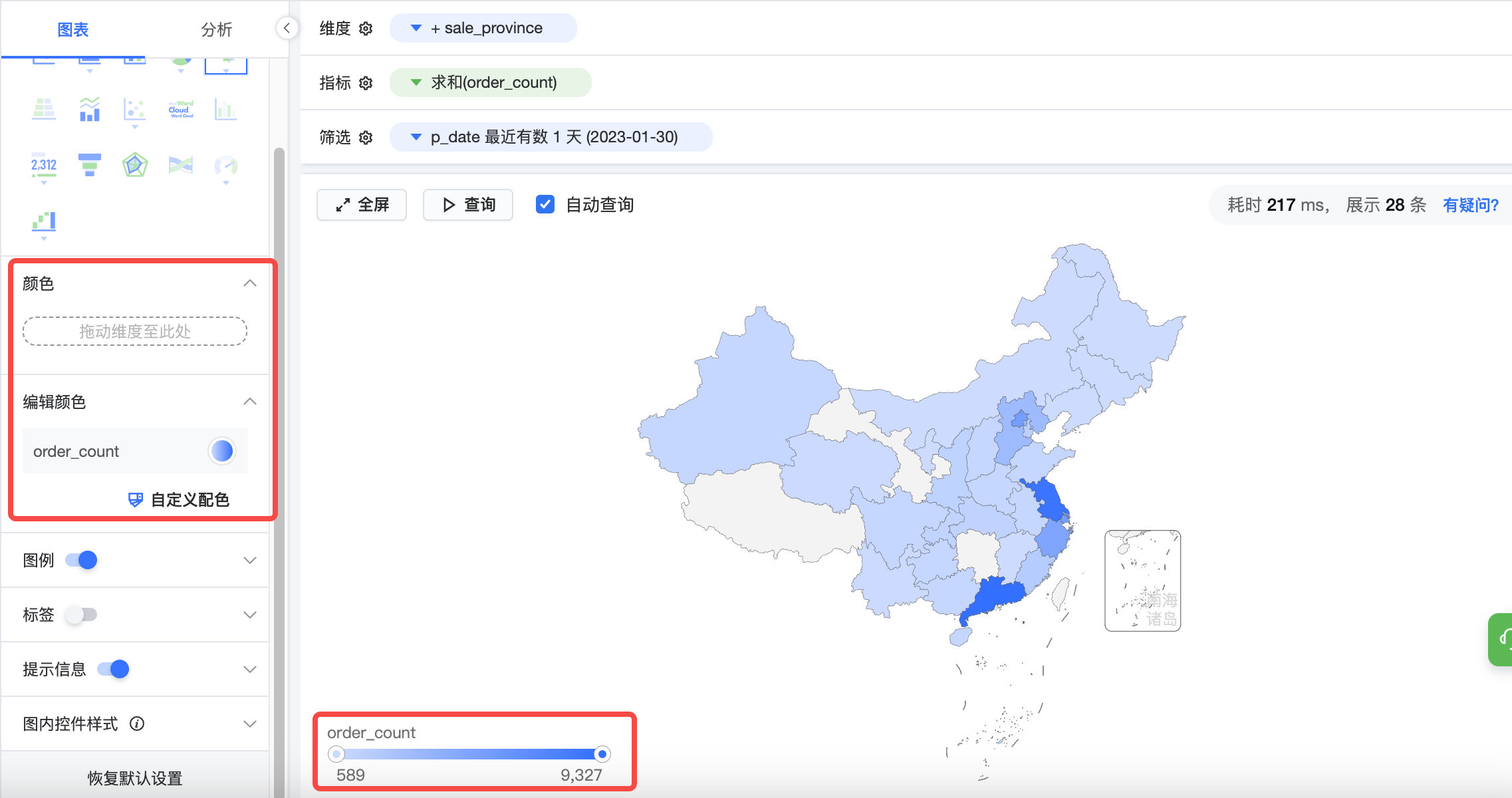
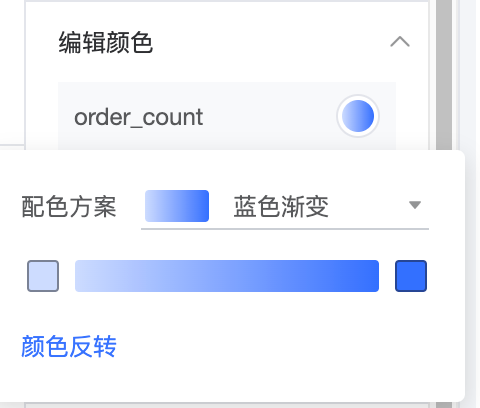
- 配色上有六种默认配色方案,默认数量级越大颜色越深;点击颜色反转,颜色渐变与数量大小的变化关系反转。
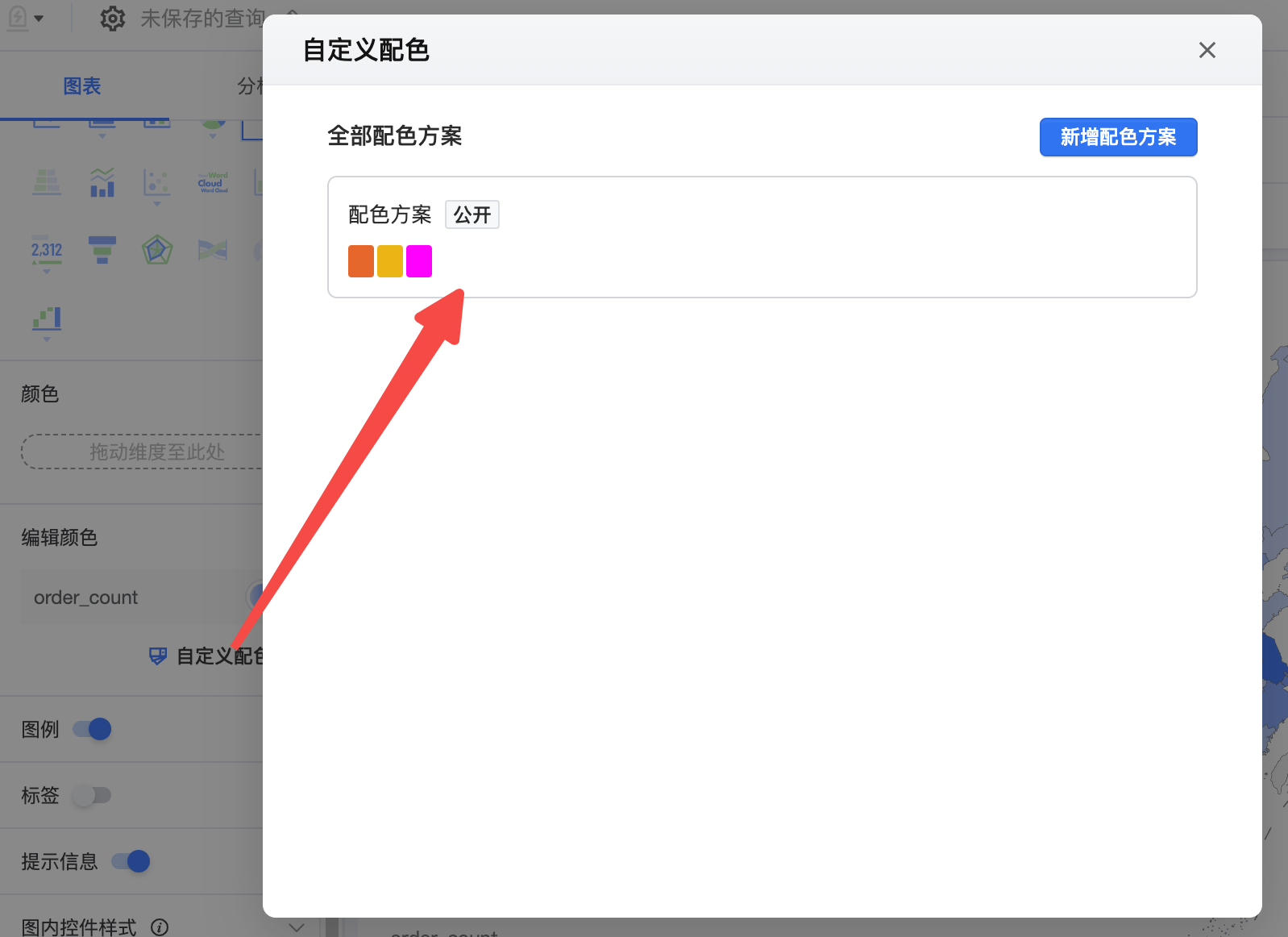
- 也可以自定义配色方案
- 配色上有六种默认配色方案,默认数量级越大颜色越深;点击颜色反转,颜色渐变与数量大小的变化关系反转。
- 颜色中存在维度(如下情况),颜色属性针对维度生效
- 系统有默认配色方案可以直接使用,使用之后单独点击某个维度字段也可以修改其配色
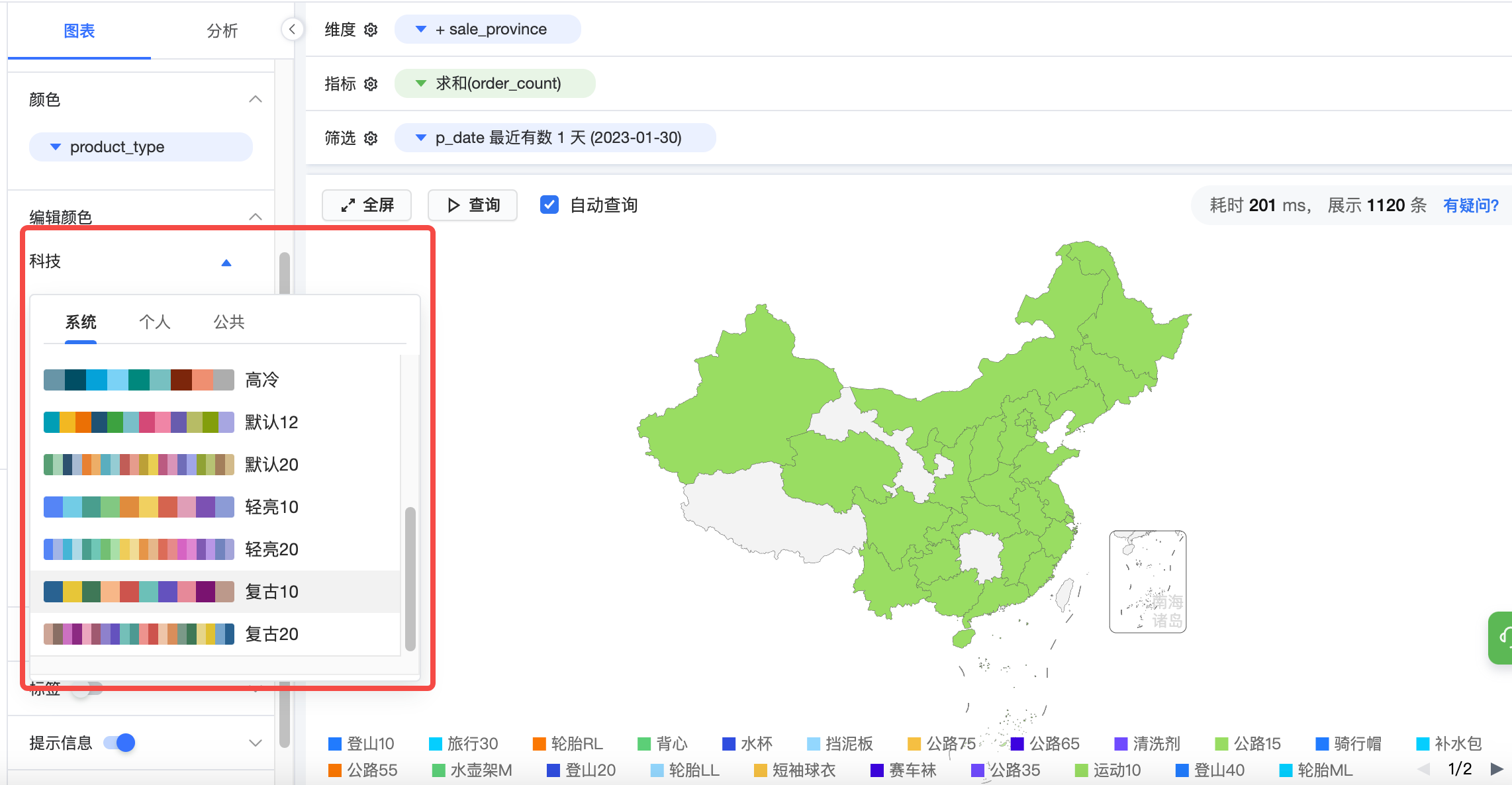
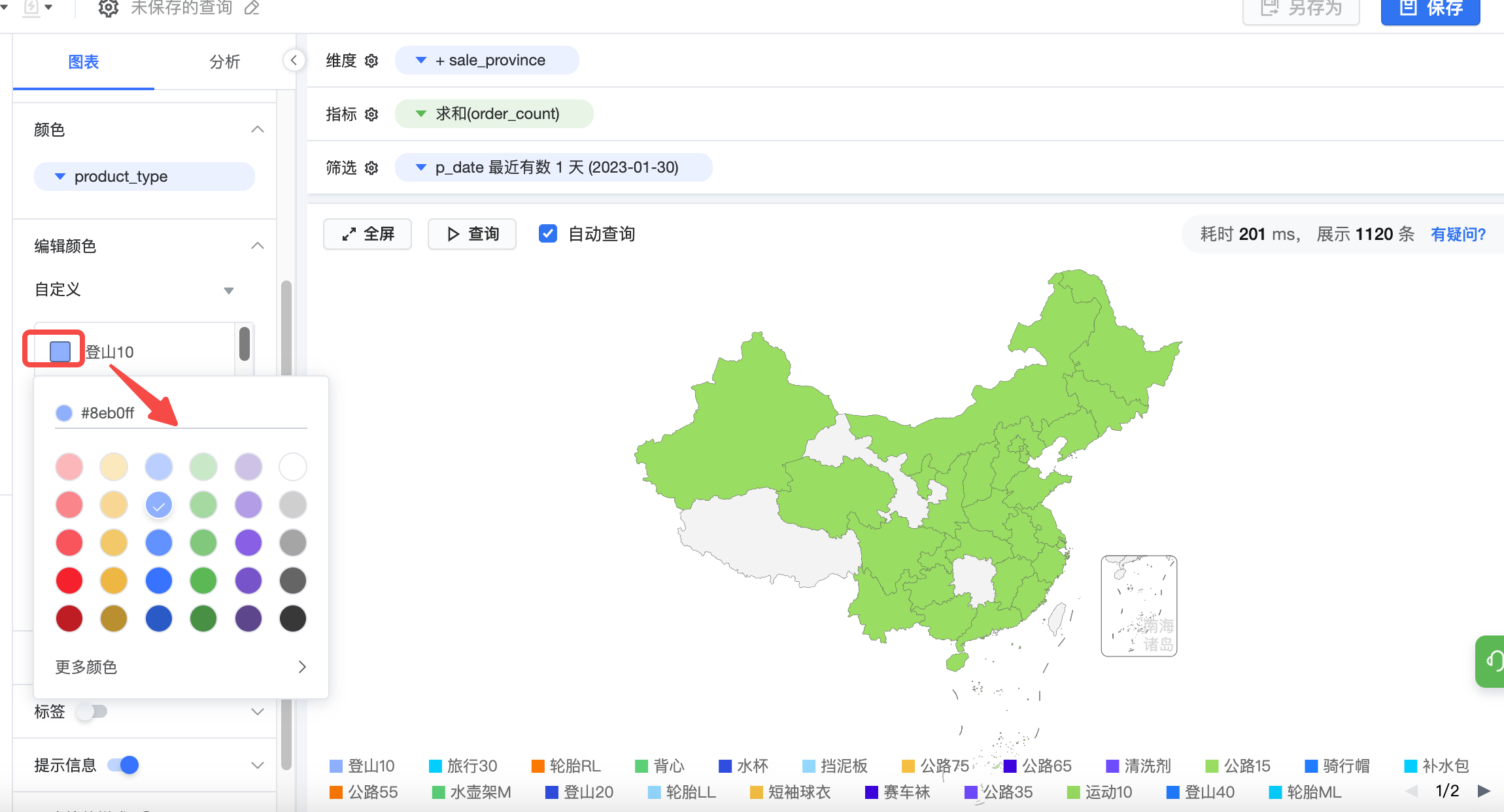
- 也可以选择自定义配色方案
- 系统有默认配色方案可以直接使用,使用之后单独点击某个维度字段也可以修改其配色
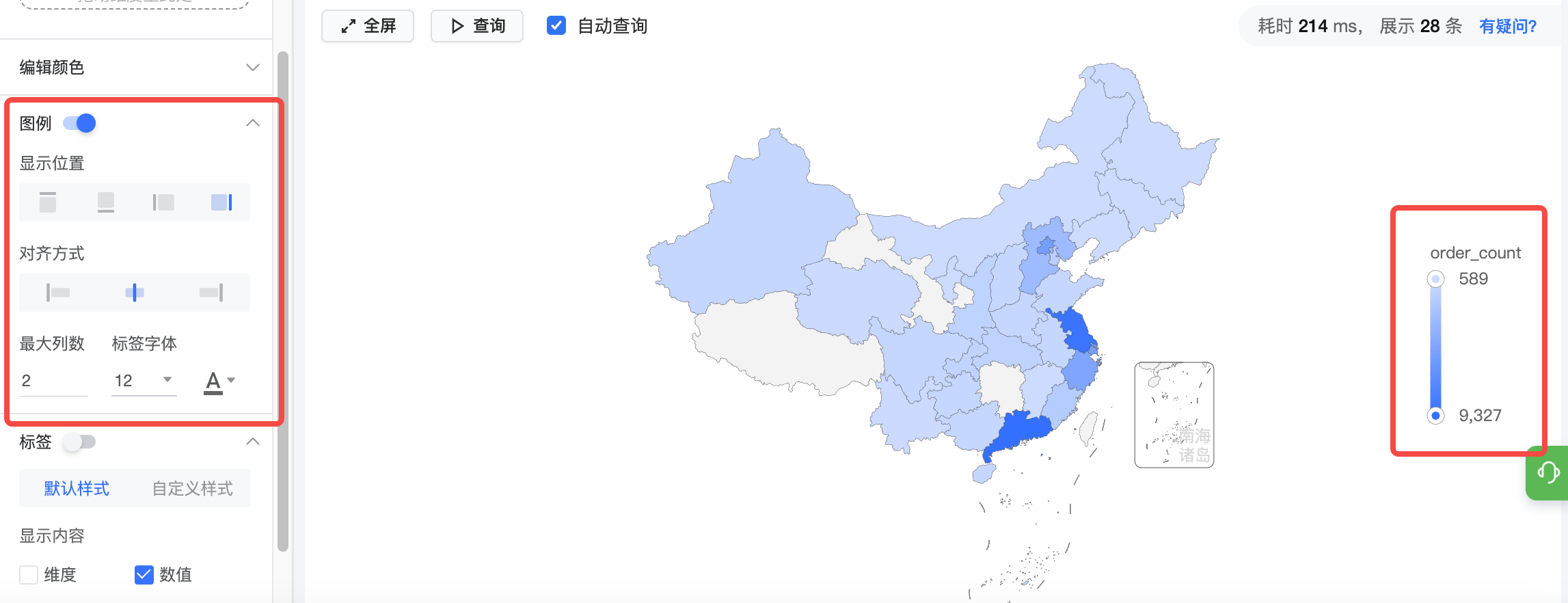
3.2.2 图例
- 支持选择是否开启图例,图例开启后可拖动图例的前后范围,在图表上展示不同范围的数据
- 支持配置图例的显示位置、对齐方式、最大行数、标签字体以及字体的颜色
3.2.3 标签
- 支持选择是否开启标签,开启标签后可在地图上对应位置展示维度/指标值
- 支持选择默认样式或自定义样式,自定义样式支持选择显示方式、标签字体、显示内容
注意:显示方式中,“稀疏展示“与“允许重叠“之间仅能选择一个,若已选中其中一个则另一个置灰,提示“允许重叠和稀疏展示不能同时选择”。当标签显默认显示拥挤时建议选择“稀疏展示“。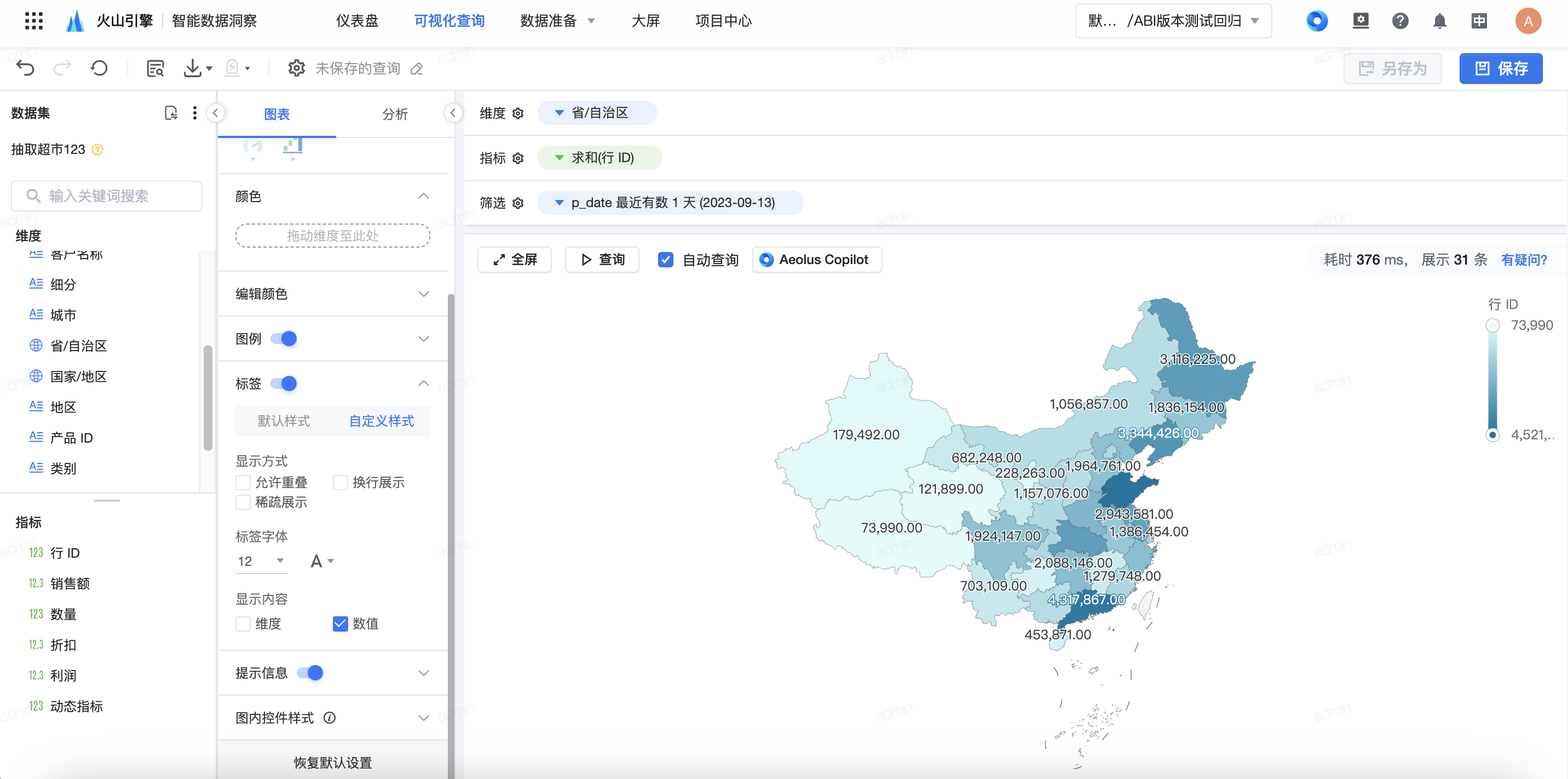
3.2.4 提示信息
- 支持选择是否开启提示信息,开启后鼠标放置在图表某个位置时会展示该地点对应的数据,默认展示为当前维度和指标值
- 支持添加字段到单点数据,添加的字段仅作为提示信息展示,不参与图表运算
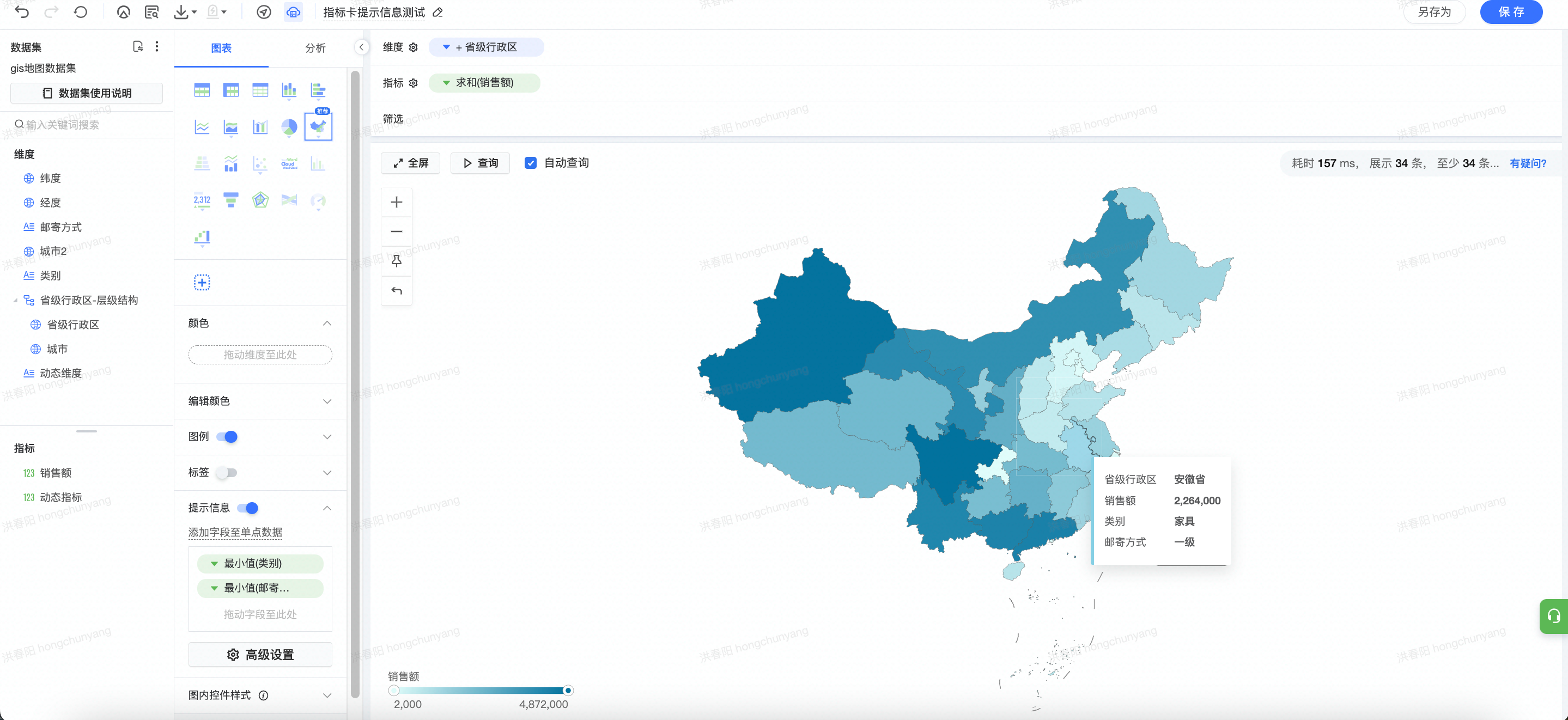
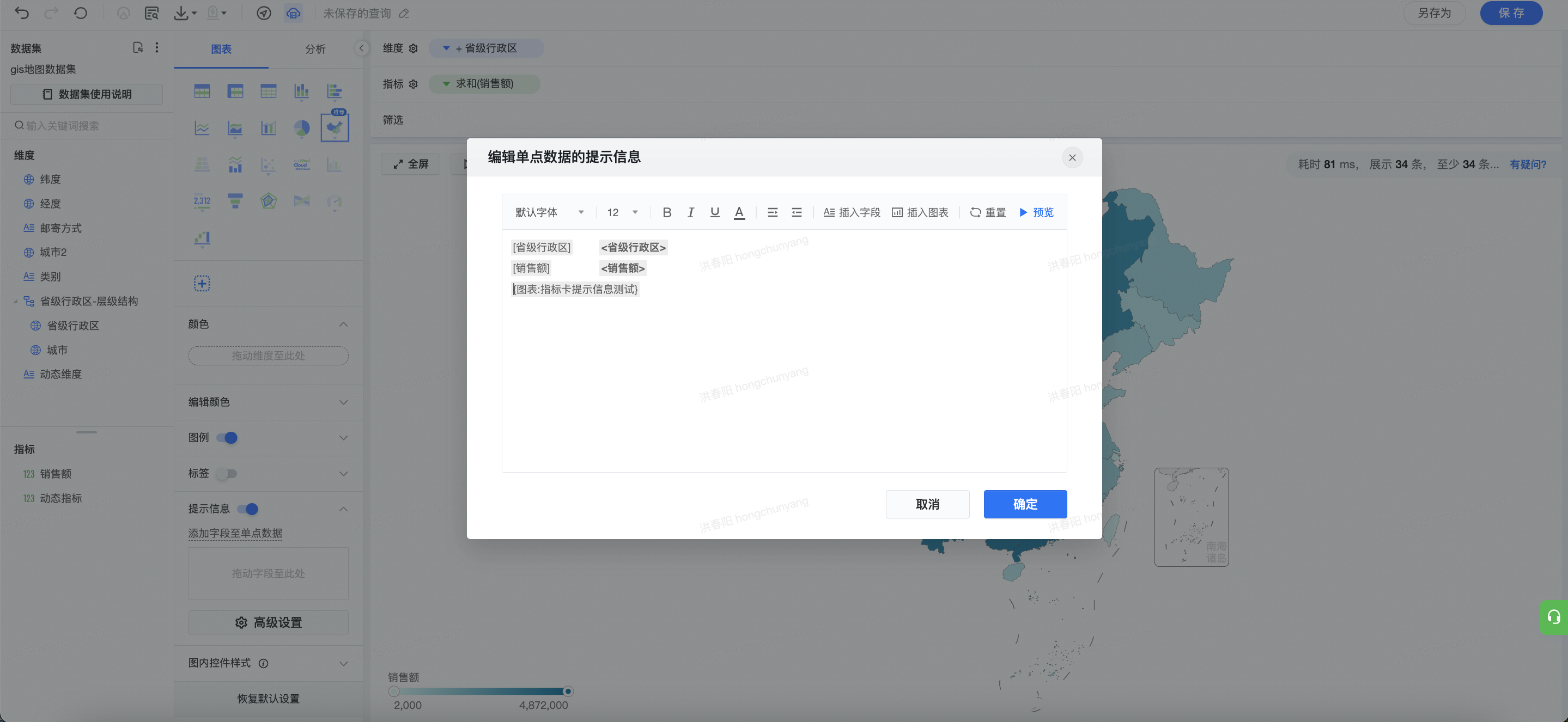
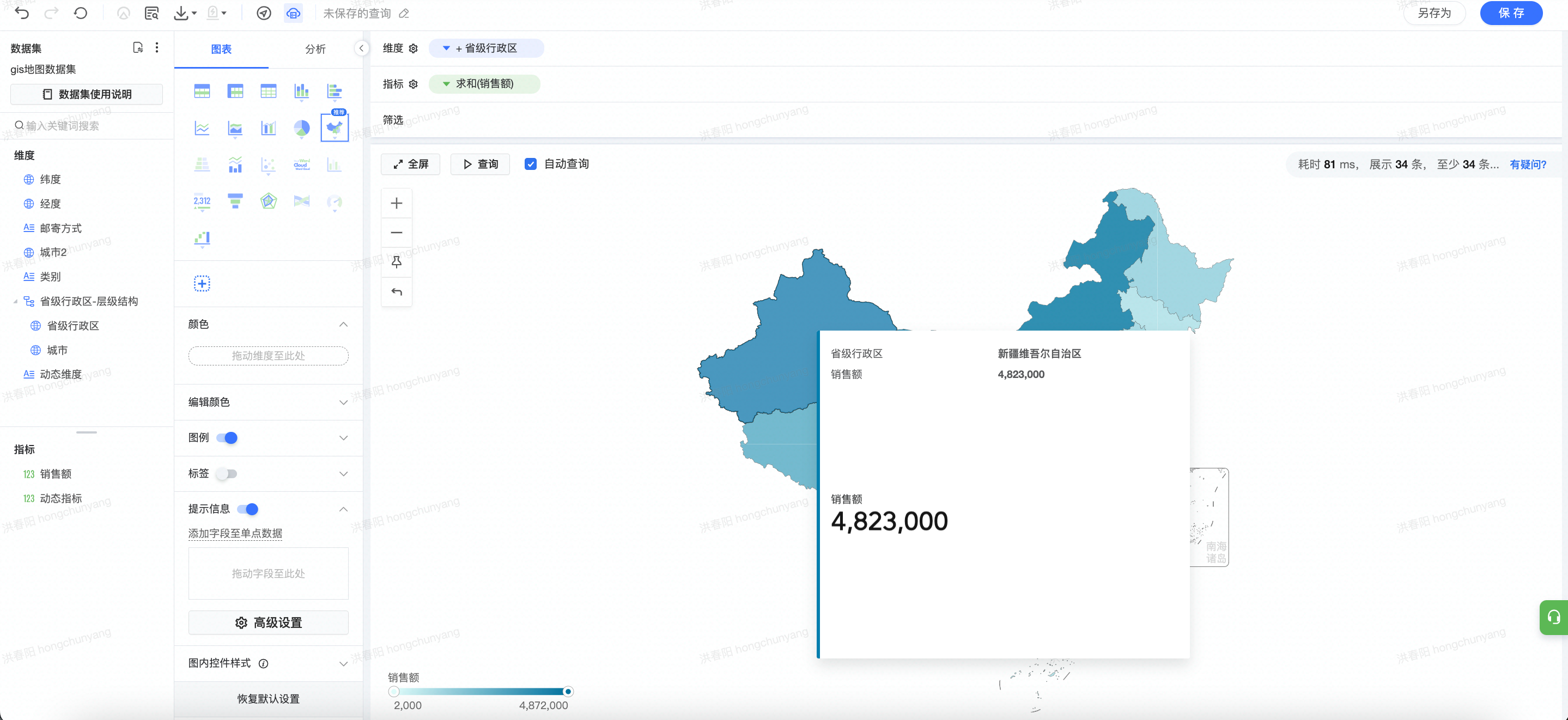
- 高级设置中支持自定义提示信息内容,可配置字体样式,支持插入图表。
3.3 地图下钻
当地理数据中具备地理位置的层级关系(比如大洲-国家-省份-城市)时,支持使用下钻功能。
本功能需与上钻下钻结合使用。
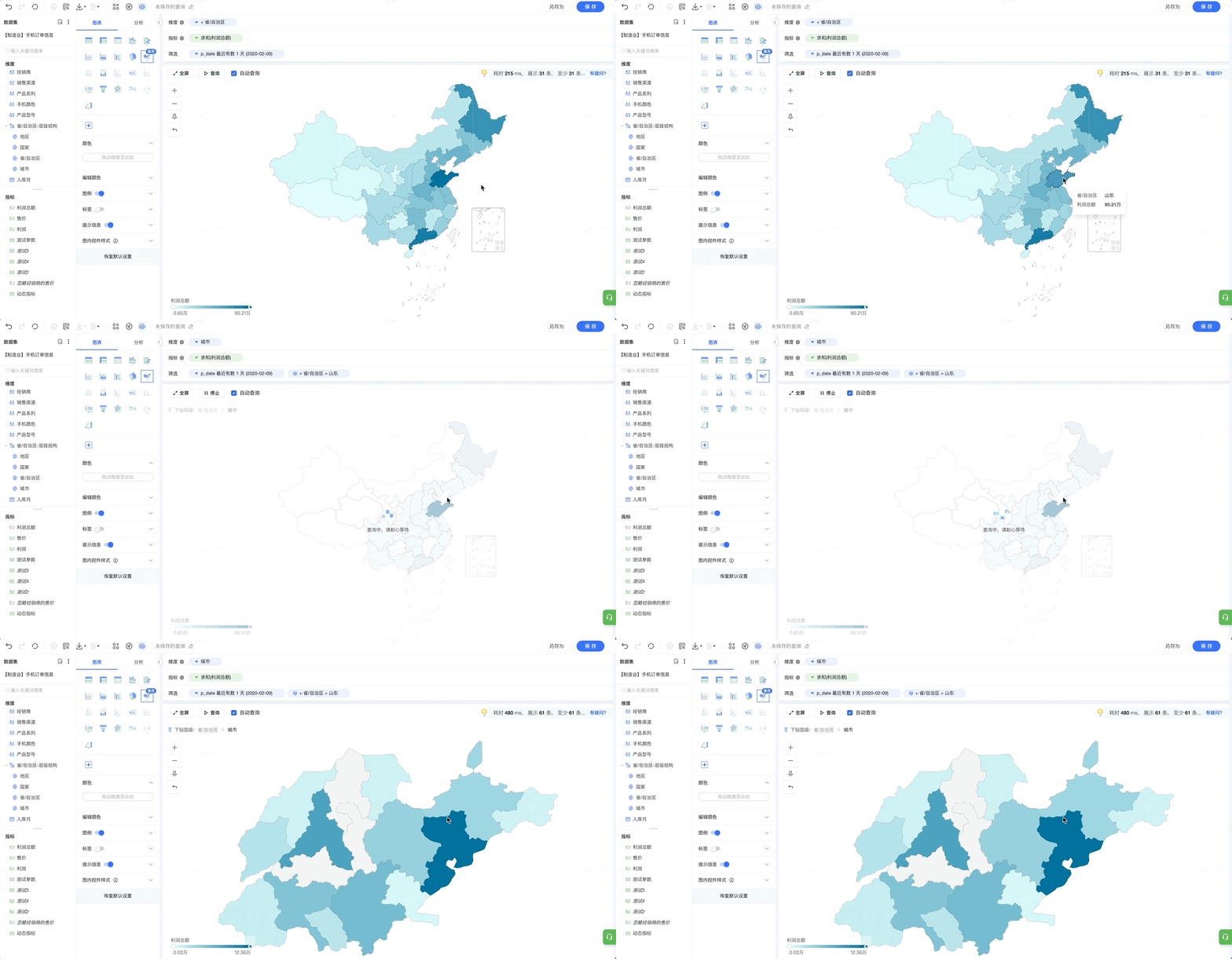
(1)以省份/城市下钻为例,完成省份、城市字段的地理角色设置后,将鼠标移至省份字段,点击 ┇ ,选择创建层级,完成层级创建。
该步骤需要有数据集编辑权限
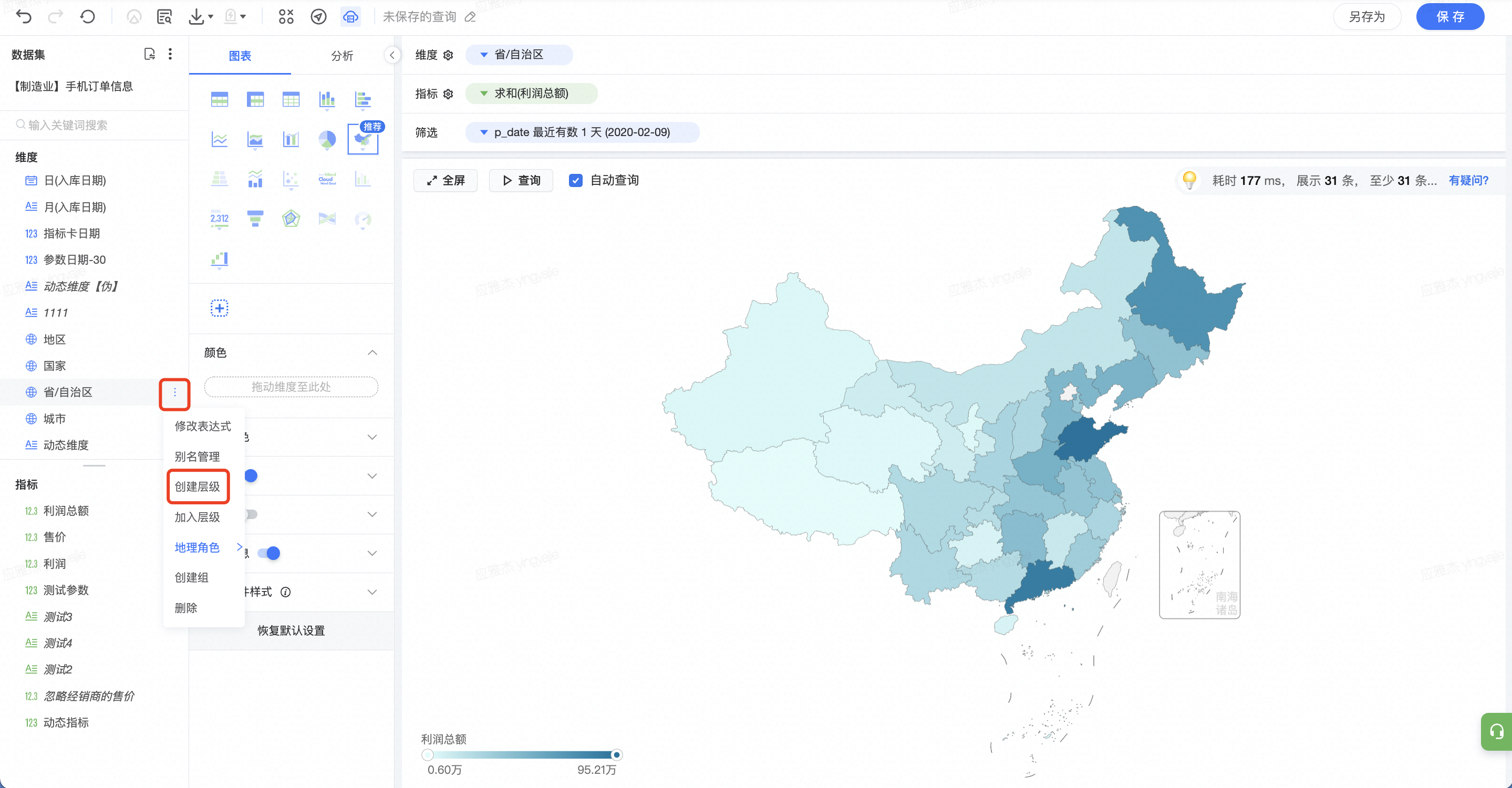
(2)可以看到,字段列表中出现了层级结构。将鼠标移至城市字段,点击 ┇,选择加入层级,将城市字段加入上一步创建的层级中。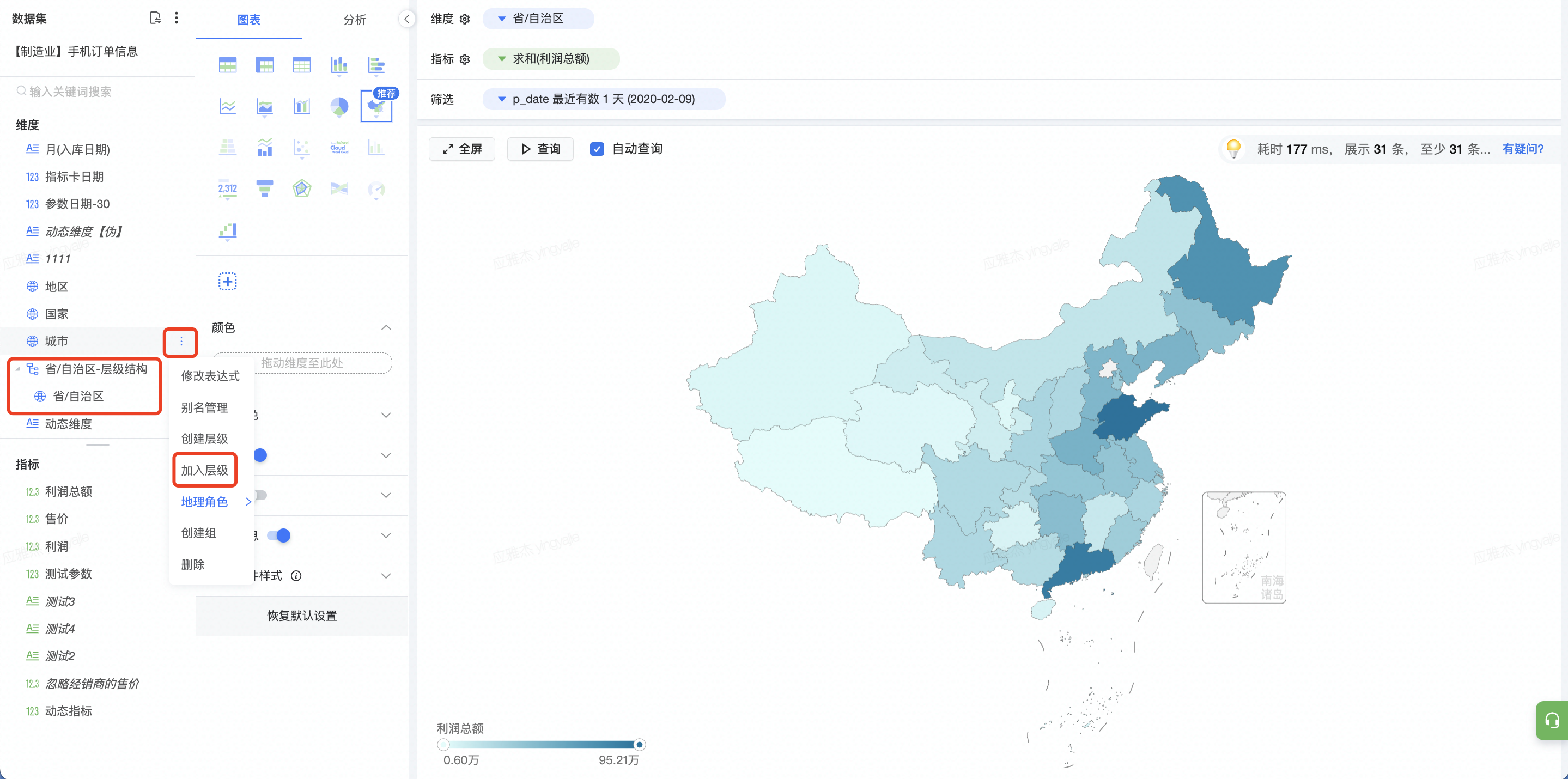
(3)完成后层级显示如下,如此便可进行下钻操作。 将省份字段作为地图维度,绘制中国地图,如图所示。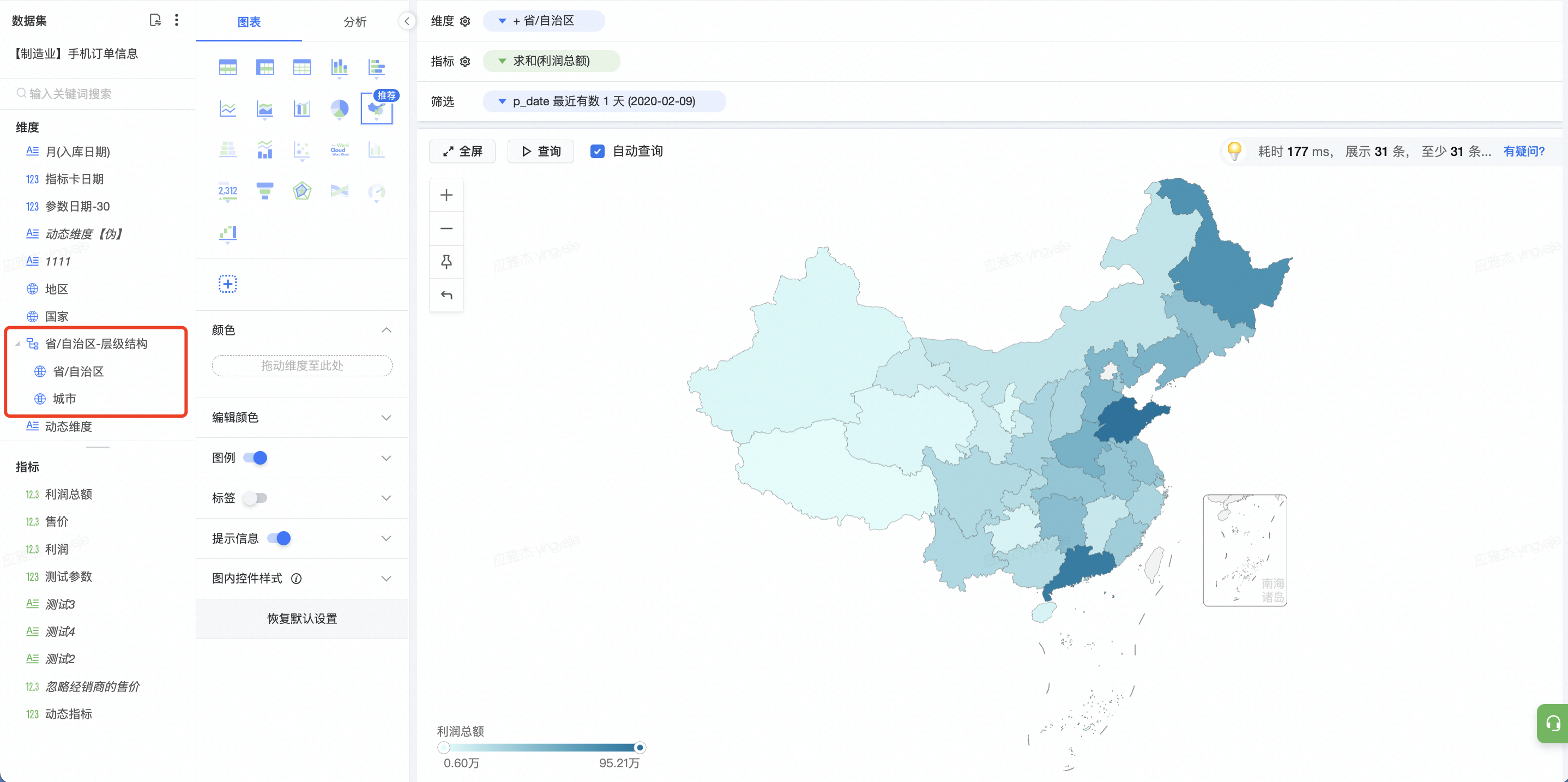
(4)点击地图上需要查看的省份,即可下钻。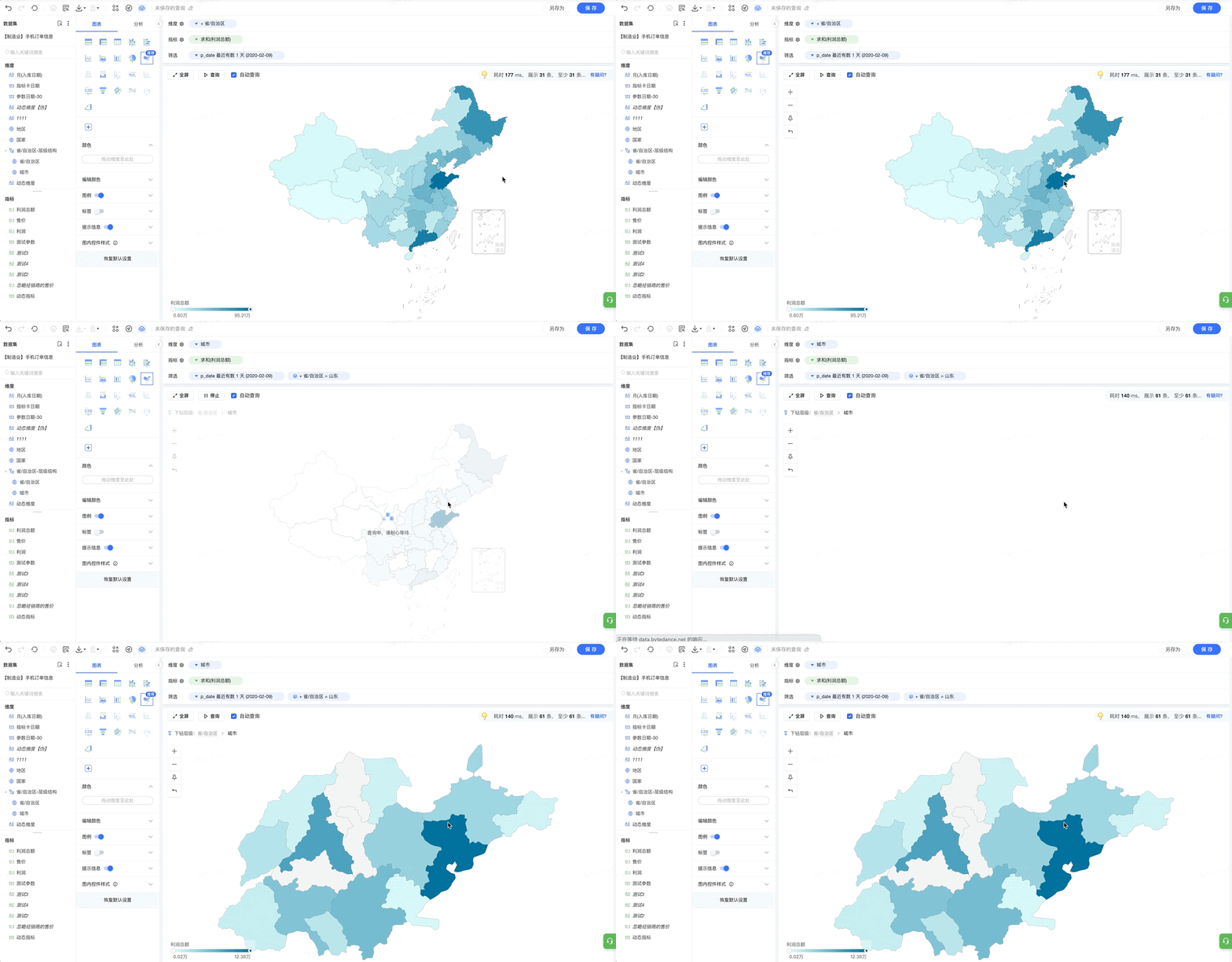
世界地图从洲级向国家级下钻同理,也需创建和配置层级,配置后即可下钻。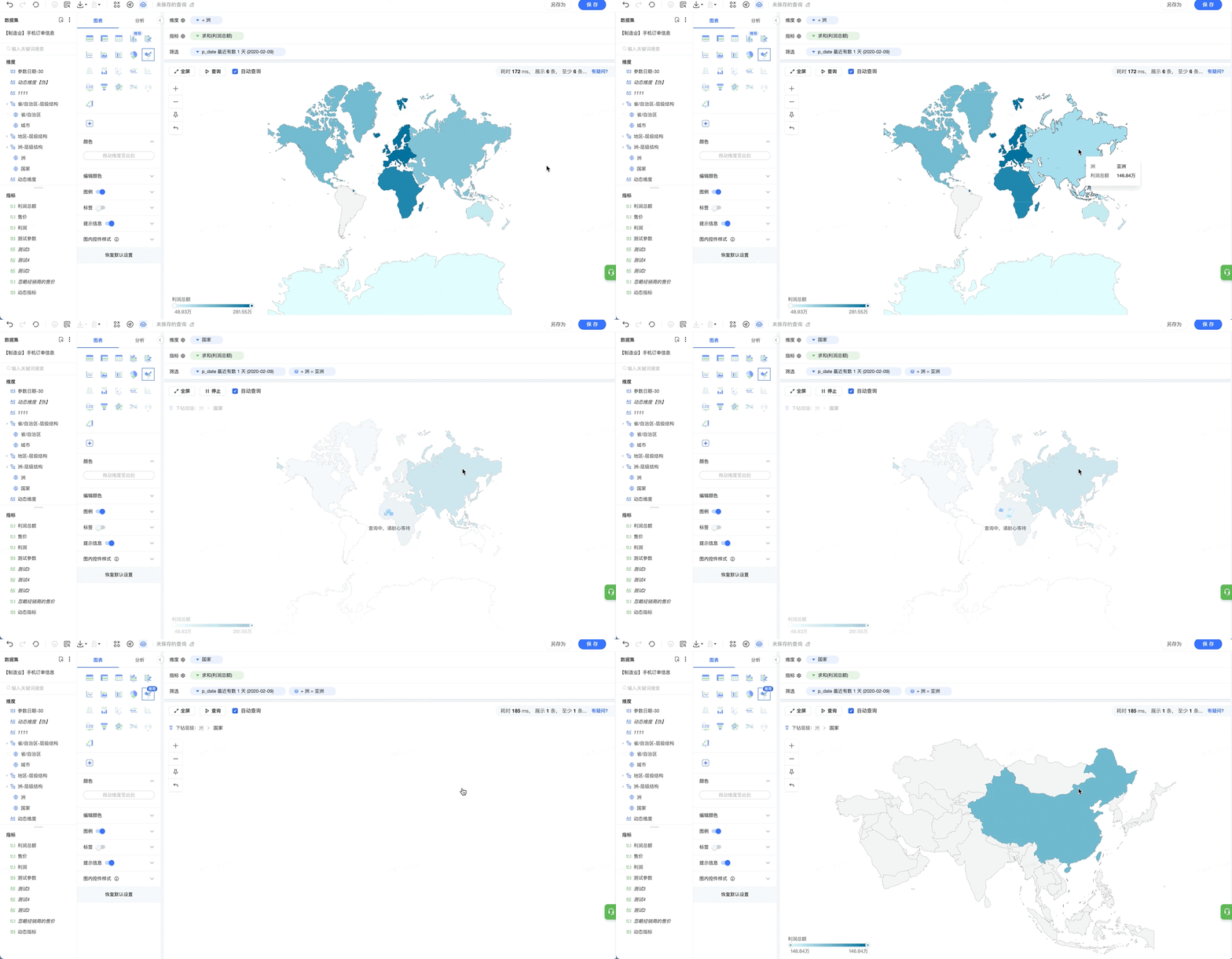
3.4 更多说明
(1)提示信息
参见可视化查询分析-图表-柱状图-提示信息
(2)英文环境下的地理信息
为适配海外使用需求,产品切换到英文语言时,地理角色(含国家/地区,省/自治区,城市)匹配的 match location 均自动切换为英文
(3)图内控件样式设置
图内控件包含图内筛选器、动态维度/指标、图内参数,在图内展示后,可以调整标题与筛选内容排布位置,以及排版设置
- 恢复默认设置:点击恢复默认设置,则上述图表配置中的内容都会恢复默认。
(4)特别提醒 - 街道分析不支持港澳台。
- 目前,鉴于数据合规要求与相关因素,在SaaS版本中,世界地图(涵盖洲级与国家级层面)暂不予以支持。我们已积极规划相关产品功能,预计在后续产品版本中支持世界地图,为大家带来更为完善的使用体验。