智能数据洞察 DataWind
智能数据洞察 DataWind


- 文档首页
 智能数据洞察 DataWind用户指南可视化查询与分析整体配置数据下载

 文档反馈
文档反馈 问问助手
问问助手数据下载,是指用户可以把可视化查询的查询结果下载到本地,目前支持 CSV、XLSX 、图片等格式。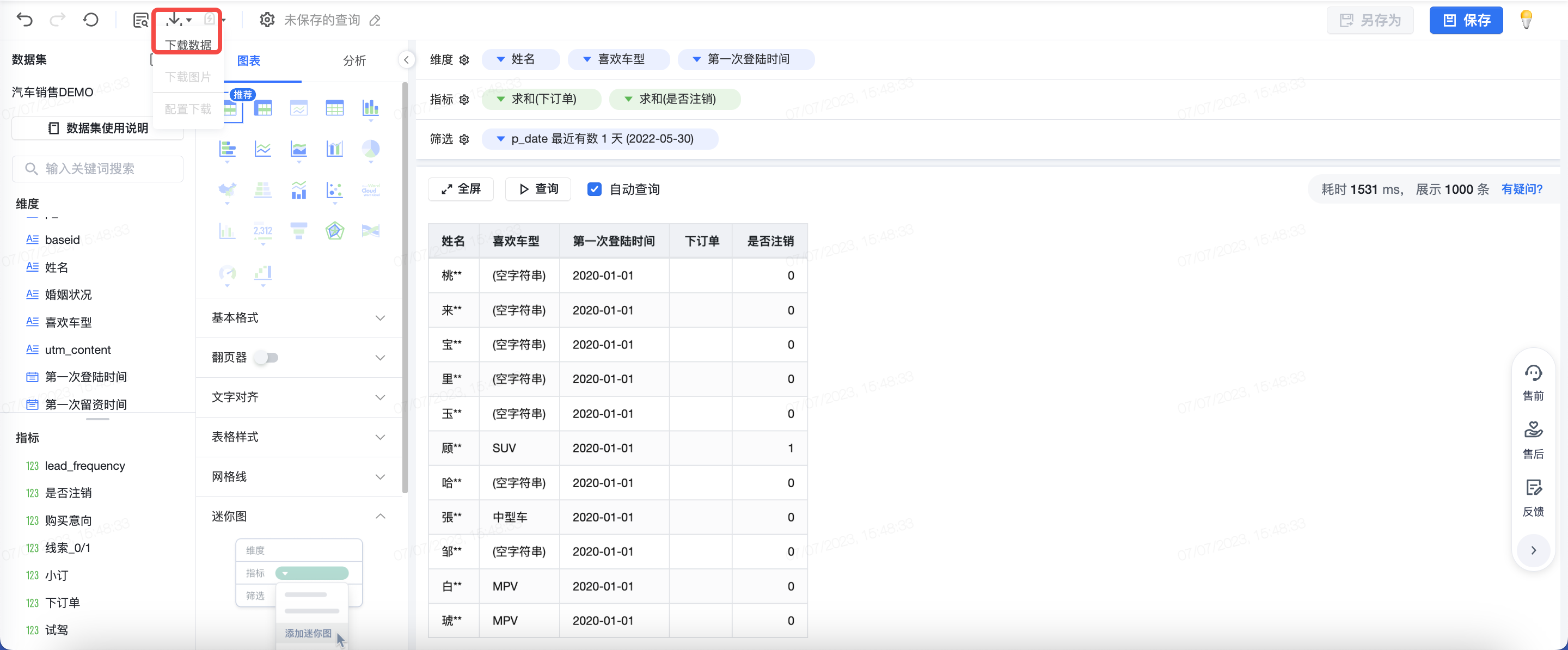
第一步 点击工具条上的下载数据按钮,呼出下载设置框。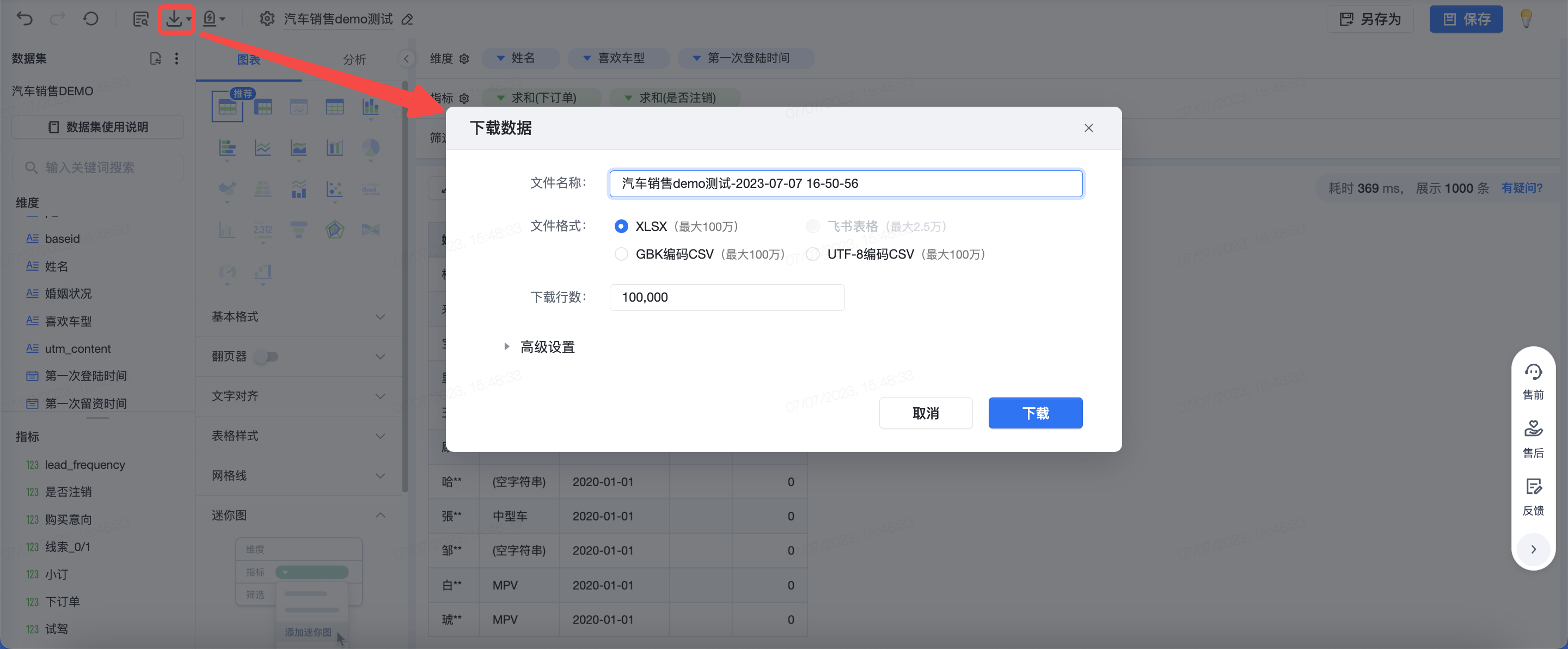
第二步 下载设置
设置文件名称、格式、下载行数。
- 科学计数:数值型字段某行数据超过 11 位,则该字段下载的时候自动转为文本类型,默认开启。
第三步 高级设置
- 抽样下载:查询结果集中均匀抽取 M 行数据,性能较慢,默认关闭。
- 排序&筛选:开启后可设置排序维度字段和筛选值。
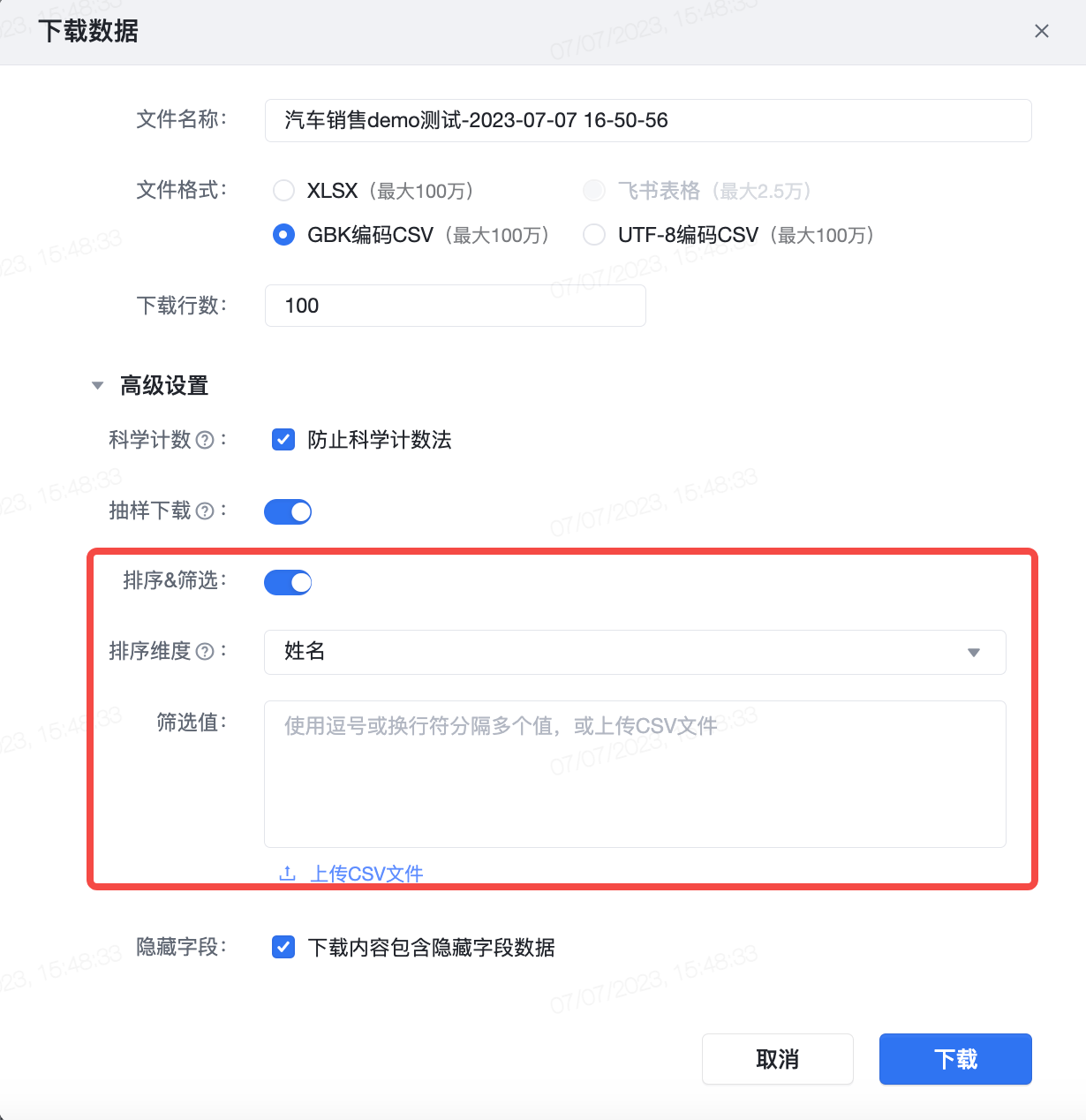
- 隐藏字段:设置是否开启隐藏字段数据
- 数据格式(V2.91.0 及以上版本支持):可保证小数点格式与图表中设置保持一致。
第四步 下载数据。
3.1 下载数据
3.1.1 文件类型
- GBK 编码 CSV:行数<=100w行,文件大小 <=500M。
- UTF-8 编码 CSV:行数<=100w行,文件大小 <=500M。
- XLSX:行数 <=100w 行,文件大小 <=200M。如果行数较多,文件生成时间会比较长,请耐心等待。
3.1.2 下载行数
用户可以修改下载行数,并受不同文件类型的可下载最大行数和文件大小限制。建议您不将行数设置到最大,否则下载速度可能较慢。
3.1.3 科学计数
防止下载的数据过长从而出现科学计数的问题,数值型字段某行数据超过 11 位,则该字段下载的时候自动转为文本类型。
3.1.4 高级功能-抽样下载
(1) 点击高级设置,下拉出高级功能设置。
(2) 抽样下载说明:在可视化查询的结果集中均匀抽样出N行数据,例如可视化查询结果为 20w 行,均匀抽样下载 1w 行,则每 20 行抽取 1 行数据。
(3) 抽样下载特性:性能较慢;查询条件和下载行数不变,则每次下载结果相同。
3.1.5 高级功能-排序&过滤
功能
- 任意查询下,根据用户上传的列表进行过滤,并根据上传的顺序排序,生成文件;
- 限制优先级:下载行数限制>用户输入>查询结果。
使用步骤
首先,打开排序&过滤;
其次,选择需要排序&过滤的列名;
然后,输入或上传排序列表。
注意
(1) 维度筛选项仅支持数据面板中的维度;
(2) 会对查询结果进行重新排序(如已使用排序,则之前的排序失效);
(3) 上传列表仅在本次下载中生效。
特例说明
特例 1. 查询结果仅 50 行,用户输入了 100 个 id,下载行数限制没有修改,为默认的 100000 行;
下载结果:输出的下载结果为 100 行,且按照用户输入排序。如果没有匹配到对应的查询结果,则改行其他列为空。
特例 2. 查询结果 100 行,用户输入了 50 个 id,下载行数为默认的 100000;
下载结果:根据用户输入的 50 个 id 进行匹配,排序后生成文件。非用户输入范围内的数据,不在下载的数据中。
特例 3. 查询结果 5000 行(其中一个 id 出现过两遍),用户输入了 5000 个 id,下载行数为默认的 100000;
下载结果: 输出结果为 5001 行,按用户输入排序,其中一条出现过两遍。
特例4. 查询结果 50 行,用户输入 100 行,下载行数限制为 50 行;
下载结果:按照用户输入的前 50 行,进行排序,如果其中一条在查询结果中出现两遍,则只显示用户输入的前 49 行。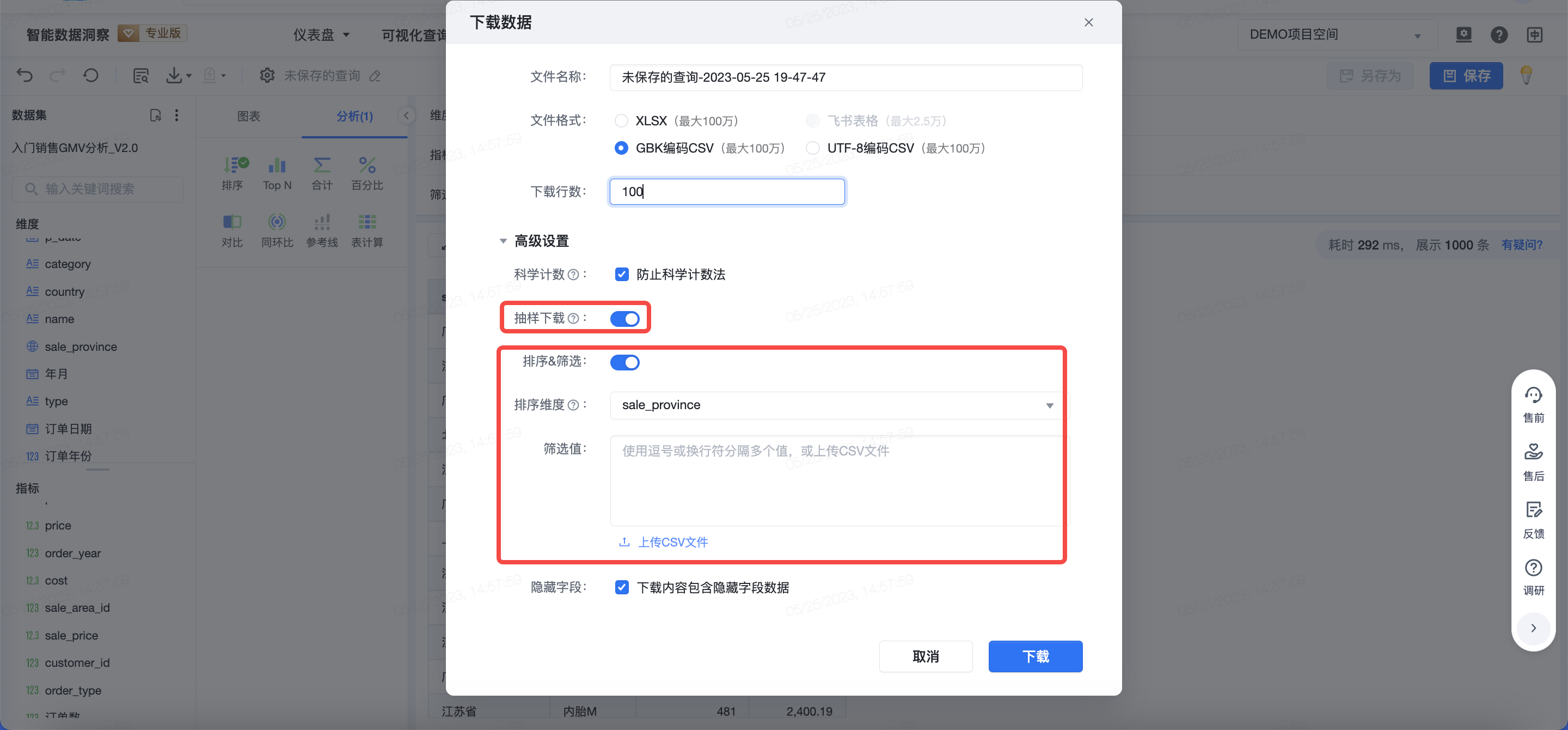
3.1.6 高级功能-数据格式
下载数据时勾选小数位数格式,可保证下载得到的数据与图表设置数据格式一致,可减少导出数据后的二次加工,提高效率。
注意
- V2.91.0 及以上版本支持
- 如果下载设置中勾选了应用科学数据计数法,则优先使用科学计数法展示,同时隐藏下方的保留数据格式配置项
3.2 下载图片
下载图片,是指用户可以把图表可视化查询结果以图片的形式下载下来。
第一步 在图表页面,点击工具条上的下载图片按钮
第二步 查看下载图片
4.1 下载的 CSV 是科学计数法
下载后的 CSV 若出现直接以表格形式打开乱码/长数字(如 uid 等)被科学计数法等问题,可按以下步骤尝试:
第一步 前往下载文件夹,右键单击文件,选择打开方式-文本编辑。
第二步 按 ctrl(ios为cmd)+A,全选并复制内容。
第三步 打开 Excel 软件,粘贴后点击粘贴选项,选择(使用文本导入向导),分隔符号选择逗号;如有需要避免科学计数的长数字字段,在第三步选中该列字段并设为文本格式。
第四步 点击完成后保存即可。
4.2 提取文件转圈
当 CSV 下载超过 10W 行,可能会出现提取文件转圈的情况,建议您缩小下载范围。
更多改善方式:
(1)打开浏览器的无痕模式下载,因为有时候可能会存在部分插件导致浏览器下载出问题的情况。
(2)刷新页面,升级浏览器,清理缓存。
(3)更换浏览器,您可以尝试使用火狐浏览器进行操作。
4.3 Excel 下载的数据带有 = 号
这是科学计数法引起的问题,Excel 里面数字超过 10 亿,就会科学计数展示,所以加一个=号,强制转化为字符串类型。建议您取消科学计数。或者下载 CSV 后用 Excel 打开,参考上面的情况 1;或者下载飞书格式,然后在飞书表格中下载 Excel。
4.4 飞书下载,请求非法
如果出现如上画面提示,通常是意味着贵公司的管理员需要给对应的这个应用(飞书开放平台管理员与飞书组织管理员在飞书开放平台中创建的智能数据洞察应用)加白名单,有关飞书应用的相关操作,需要飞书开放平台管理员进入飞书开放平台进行操作。具体操作示例如下:
首先,智能数据洞察的系统管理员进入系统管理,选择办公平台集成中的飞书,如下图所示: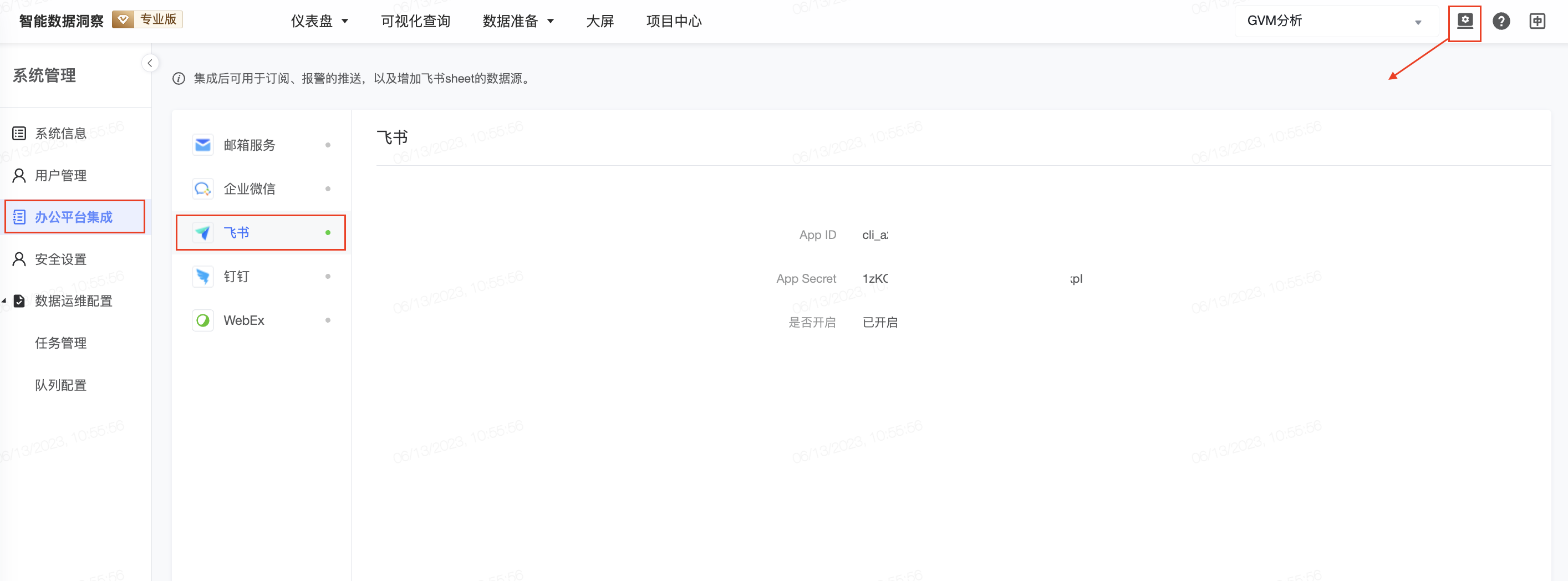
接着,键盘按 F12,打开控制台,切到 Network,找到截图所示的接口,选中,然后在 Preview 里面就可以看到 qrCodeUrl 。把如截图所示的 redirect_uri 复制一下:
即把上述“redirect_uri=”和“&app_id=cli_9c9d1e8a7cf11101”之间的地址复制下来。如果 URL 并非 [http://xxxx] 这样的格式,则需要将复制出来的URL稍作修改,形成
[http://xxxx] 的格式。
其次,飞书开放平台管理员进入飞书开放平台的开发者后台,找到对应的这个企业自建应用:
在飞书开放平台的开发者后台中的“安全设置”相关模块中,将上一步复制的 URL 地址添加到此处的重定向URL中。
温馨提示:飞书开放平台的操作界面可能会不定时更新,因此如上界面供您参考,具体操作的整体逻辑是一致的。
4.5 飞书下载有效期
飞书下载一次扫码之后有效期是 30 天,每次下载都会重新更新有效期,如果过期,建议您再次扫码。私有化部署中,更换企业与管理中的应用后需要重新扫码下载。
4.6 飞书下载需要应用开启权限
请贵公司的飞书开放平台的管理员进入飞书开放平台,在开发者后台中对应的智能数据洞察应用的“权限管理”界面,点击“云文档”栏,选择下列权限并批量开通:
- “查看、评论、编辑和管理云空间中所有文件”;
- “查看、评论、编辑和管理多维表格”;
- “查看、评论和导出多维表格”;
- “查看、评论、编辑和管理电子表格”;
- “查看、评论和导出电子表格”;
部分勾选如图所示: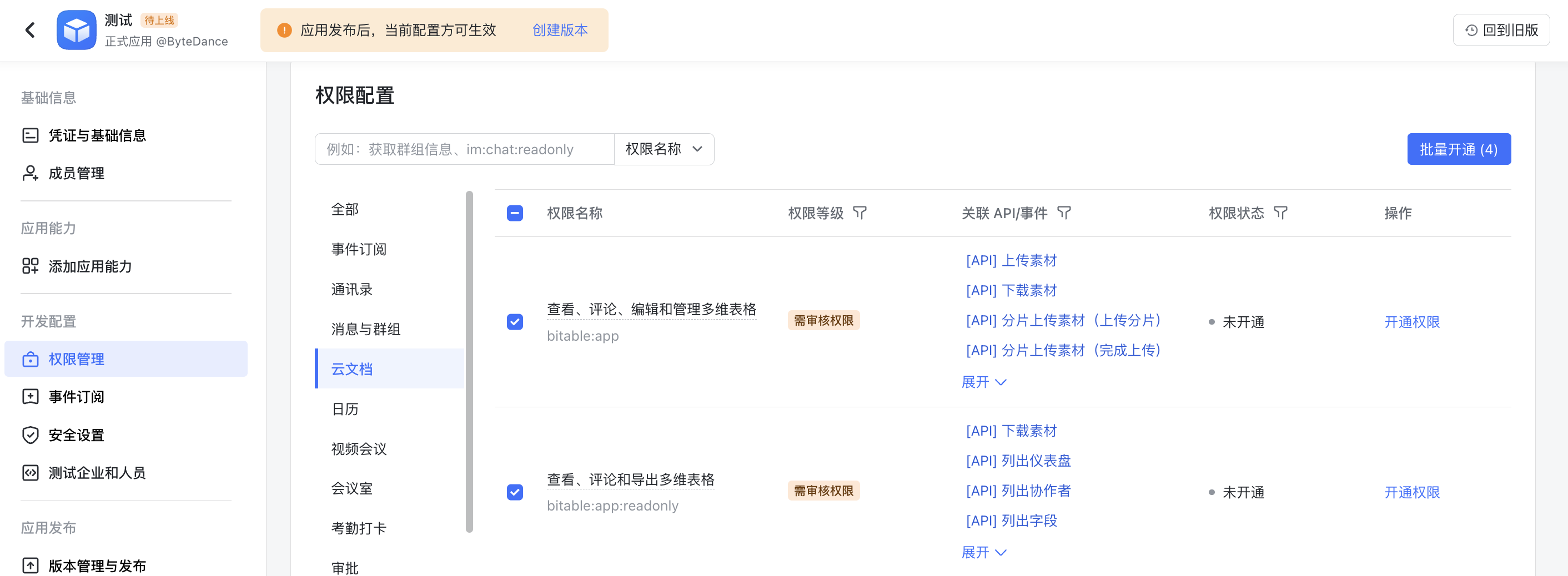
更多有关飞书应用接入与权限设置的操作,可以参见《接入飞书应用》。