视频直播
视频直播


- Documentation
 视频直播控制台指南域名管理配置 CNAME
 Copy page
 Download PDFCopy pageDownload PDF
域名添加完成后,视频直播控制台将为该域名分配一个属于视频直播的 CNAME 记录值。您需要在为该域名提供 DNS 解析的平台配置一条类型为 CNAME 的解析记录,将访问该域名的请求指向视频直播服务。CNAME 解析生效后,域名才可正式用于直播推流和拉流。本文介绍如何配置 CNAME 解析记录并验证是否生效。
前提条件
已完成添加域名,且该域名尚未完成 CNAME 配置,即 CNAME 状态显示为未解析。
配置 CNAME 解析记录
warning
本文以火山引擎控制台提供的域名解析服务(云解析 DNS)为例进行介绍,如您域名解析服务由其他厂商提供,请参考对应厂商的配置方法。
登录视频直播控制台。
左侧导航栏选择功能管理 > 域名管理。
单击域名的 CNAME 值,记录主机记录、记录类型和记录值。

左侧导航栏选择云解析 DNS > 公网域名管理,进入公网域名管理页面。
单击您的域名名称或右侧的管理,进入域名管理的记录管理页签。
单击添加记录,完成以下配置并单击提交。
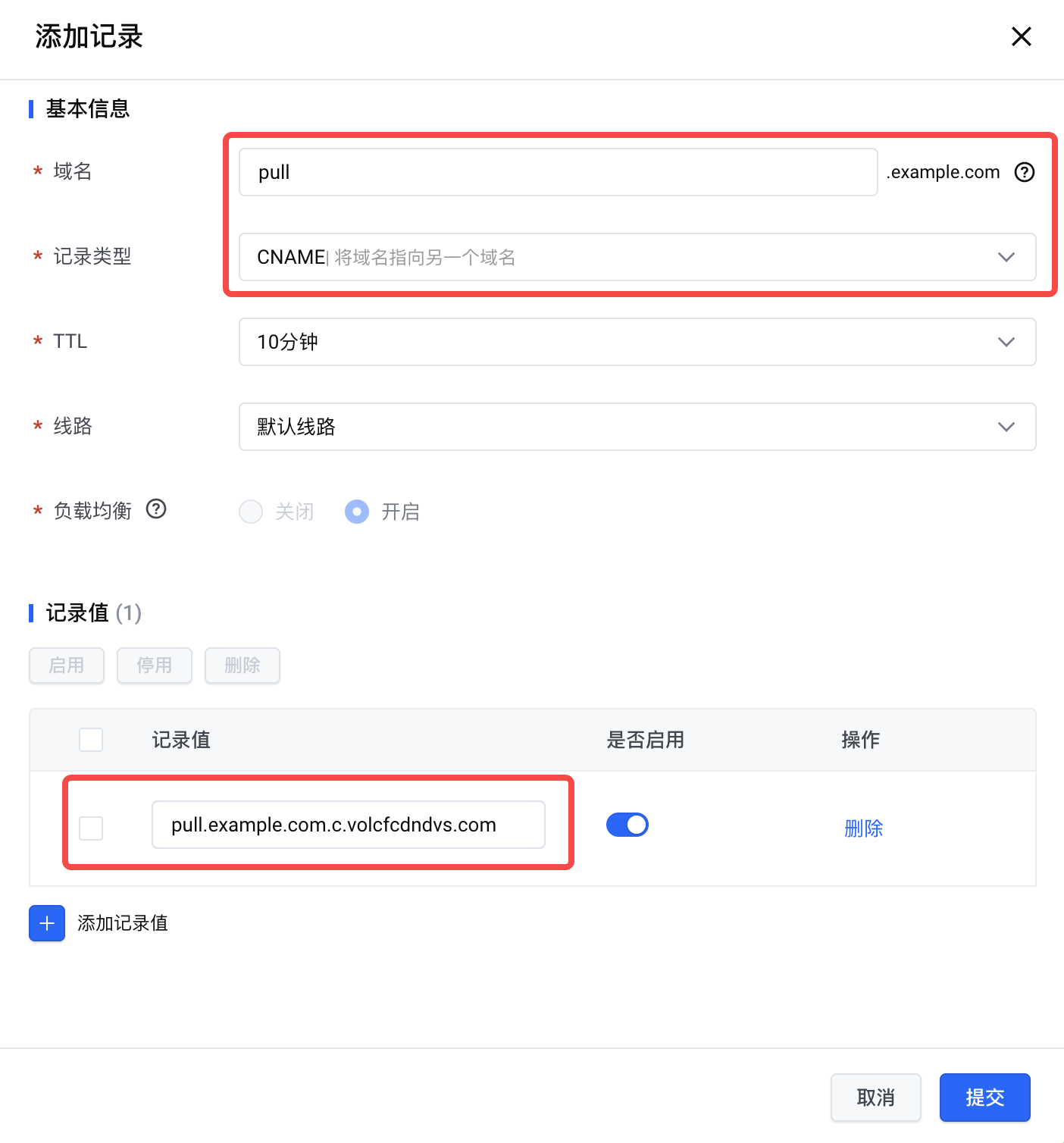
- 域名:填写视频直播提供的主机记录。
- 记录类型:选择 CNAME。
- 记录值:填写视频直播提供的记录值。
其他字段配置,详见添加解析记录。
验证 CNAME 解析是否生效
CNAME 解析的生效时长与域名 DNS 解析配置的 TTL 时长相关。通常情况下,建议您在完成 CNAME 解析约 15 分钟后,再查看 CNAME 解析是否生效。
方法一:视频直播控制台查看
您可以通过以下方式在视频直播控制台查看 CNAME 解析状态:
- 如果您是在添加域名后进入的域名 CNAME 解析状态查看页面,可单击我已配置,刷新试试,检测 CNAME 解析状态。如果状态变为 CNAME 已解析,则表示 CNAME 解析已生效。
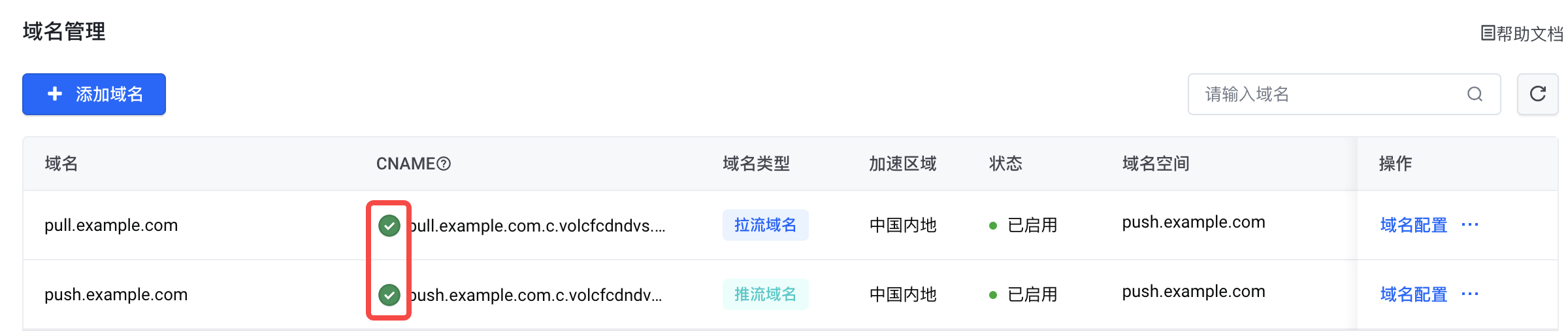
- 在功能管理 > 域名管理页面,查看 CNAME 解析状态。如果 CNAME 列下显示绿色 ✔️,则表示 CNAME 解析已生效。
方法二:使用 nslookup 命令验证
此方法适用于 Windows、Linux 操作系统。
- 打开 Windows 操作系统中的 cmd 程序,或 Linux 操作系统中的终端程序。
- 执行
nslookup -qt=cname 域名(将域名替换为待验证的推流域名或拉流域名),在执行结果中看到控制台分配的 CNAME 地址,表示 CNAME 解析已生效。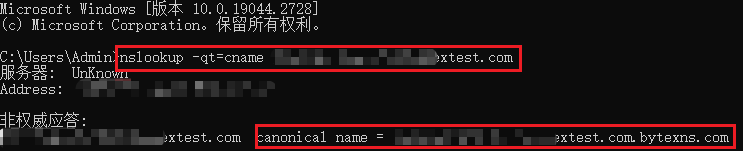
方法三:使用 ping 命令验证
此方法适用于 Windows、Linux 操作系统。
- 打开 Windows 操作系统中的 cmd 程序,或 Linux 操作系统中的终端程序。
- 执行
ping 域名(将域名替换为待验证的推流域名或拉流域名),在执行结果中看到控制台分配的 CNAME 地址,表示 CNAME 解析已生效。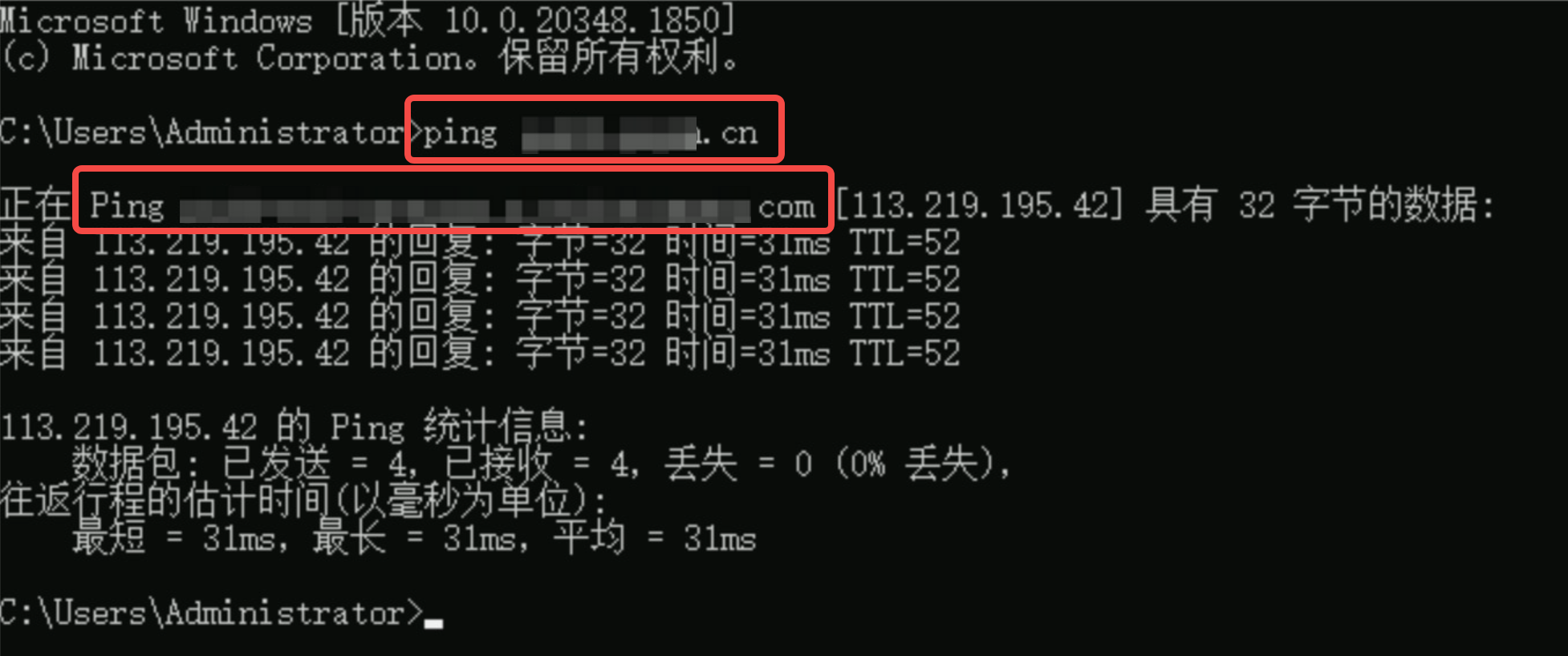
方法四:使用 dig 命令验证
此方法适用于 Mac、Linux 操作系统。
- 打开 Mac 或 Linux 操作系统中的终端程序。
- 执行
dig 域名(将域名替换为待验证的推流域名或拉流域名),在执行结果中看到控制台分配的 CNAME 地址,表示 CNAME 解析已生效。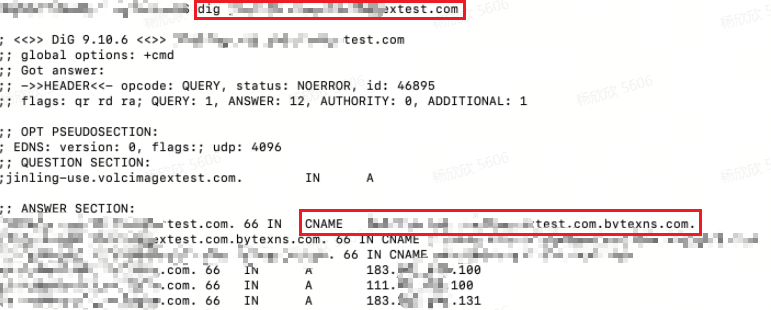
常见问题
为什么域名的 CNAME 解析一直未生效?
建议您在完成 CNAME 解析记录配置约 15 分钟后,再按照验证 CNAME 解析是否生效的方法,验证 CNAME 解析是否生效。
如果您是在视频直播控制台查看的 CNAME 解析状态,可以先尝试以下操作。如果 CNAME 解析状态仍未更新,可尝试清空浏览器缓存后重新查看。
- 在添加域名后的域名 CNAME 解析状态查看页面,单击我已配置,刷新试试,重新检测 CNAME 解析状态。
- 在功能管理 > 域名管理页面,刷新页面后重新查看。
如果问题仍未解决,可进一步检查您在配置 CNAME 解析记录时,配置的记录类型、主机记录和记录值是否正确。
为什么使用 nslookup、ping 或 dig 命令验证 CNAME 解析已生效,但控制台仍显示未生效?
如果在执行 nslookup、ping 或 dig 命令后,已返回控制台分配的 CNAME 地址,通常表示 CNAME 解析已生效,域名可以正常使用。
如果视频直播控制台仍显示 CNAME 解析未生效,通常是由于控制台状态展示存在一定延迟。建议您等待一段时间后再尝试以下操作。
- 在添加域名后的域名 CNAME 解析状态查看页面,单击我已配置,刷新试试,重新检测 CNAME 解析状态。
- 在功能管理 > 域名管理页面,刷新页面后重新查看。
如果控制台仍显示 CNAME 解析未生效,可尝试清空浏览器缓存后重新查看。
如果在配置 CNAME 解析记录时,提示域名没有经过 ICP 备案,怎么办?
如果域名的加速区域为中国内地或全球加速,您需确保主域名(即二级域名)符合备案要求,并完成 ICP 备案。例如添加 push.example.com 和 pull.example.com 时,需先完成主域名 example.com 的备案。详见准备备案域名和首次备案流程。
