边缘计算节点
边缘计算节点


- 文档首页
 边缘计算节点边缘计算节点用户指南边缘存储文件存储挂载文件系统Windows实例挂载NFS文件系统

 文档反馈
文档反馈 问问助手
问问助手本文介绍如何将通用型文件存储服务的NFS文件系统挂载到Windows边缘实例。如果您想要通过Windows边缘实例访问NFS文件系统,您可以将NFS文件系统挂载到Windows实例,以实现数据的上传与下载。
本文以Windows 2016 STD标准版64位系统为例,介绍如何将NFS文件系统挂载到Windows边缘实例。
前提条件
操作步骤
步骤一:安装NFS客户端
- 登录需要挂载文件系统的边缘实例。通过VNC登录边缘实例,请参考通过VNC登录实例。
- 打开服务器管理器。
- 选择仪表盘 >添加角色和功能。
- 根据添加角色和功能向导提示安装NFS客户端。
- 在服务器角色区域,选择文件和存储服务 > 文件和iSCSI服务 > NFS服务器。
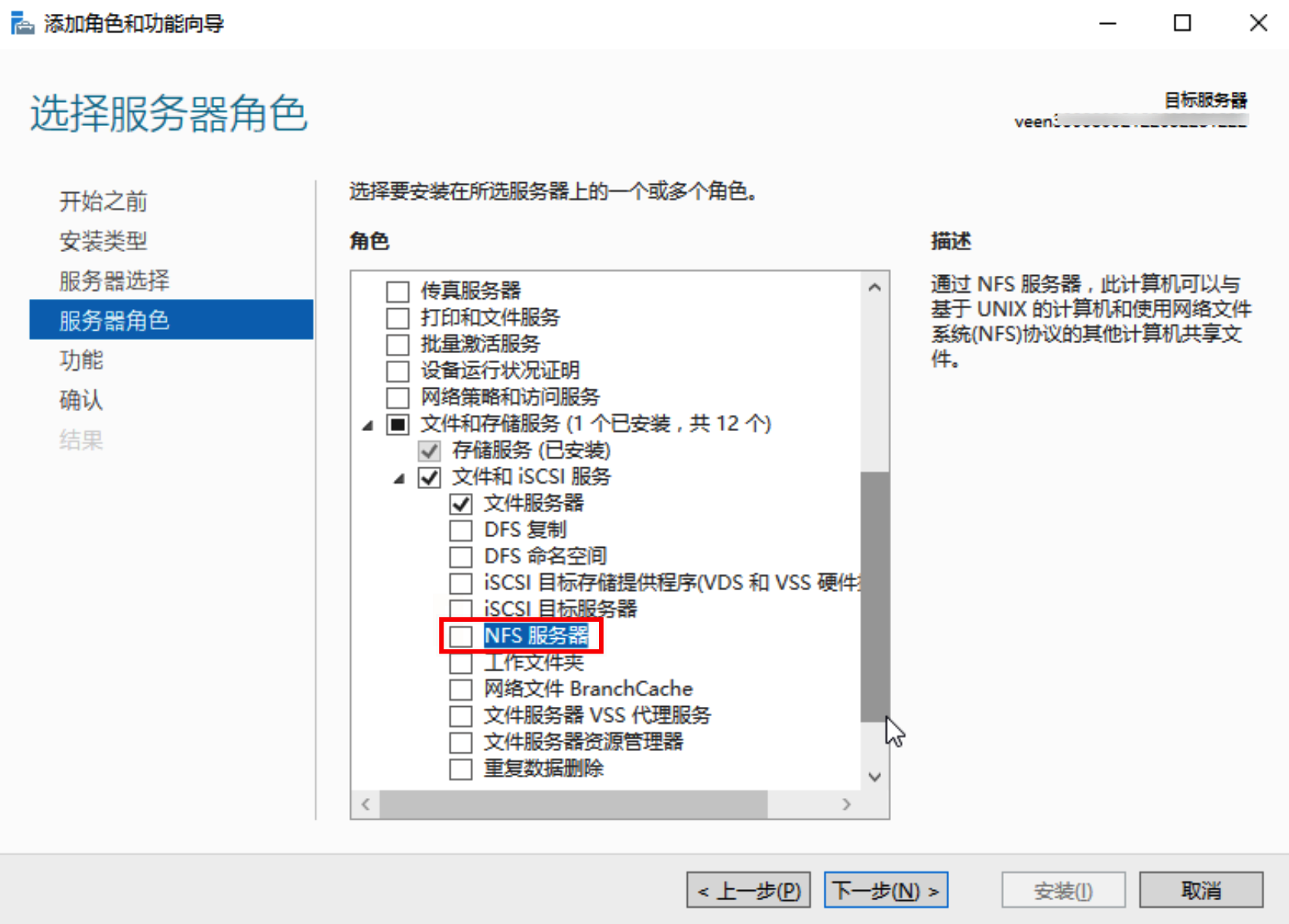
- 在弹出的对话框中,单击添加功能。
- 在功能区域,选择NFS客户端和Telnet客户端。
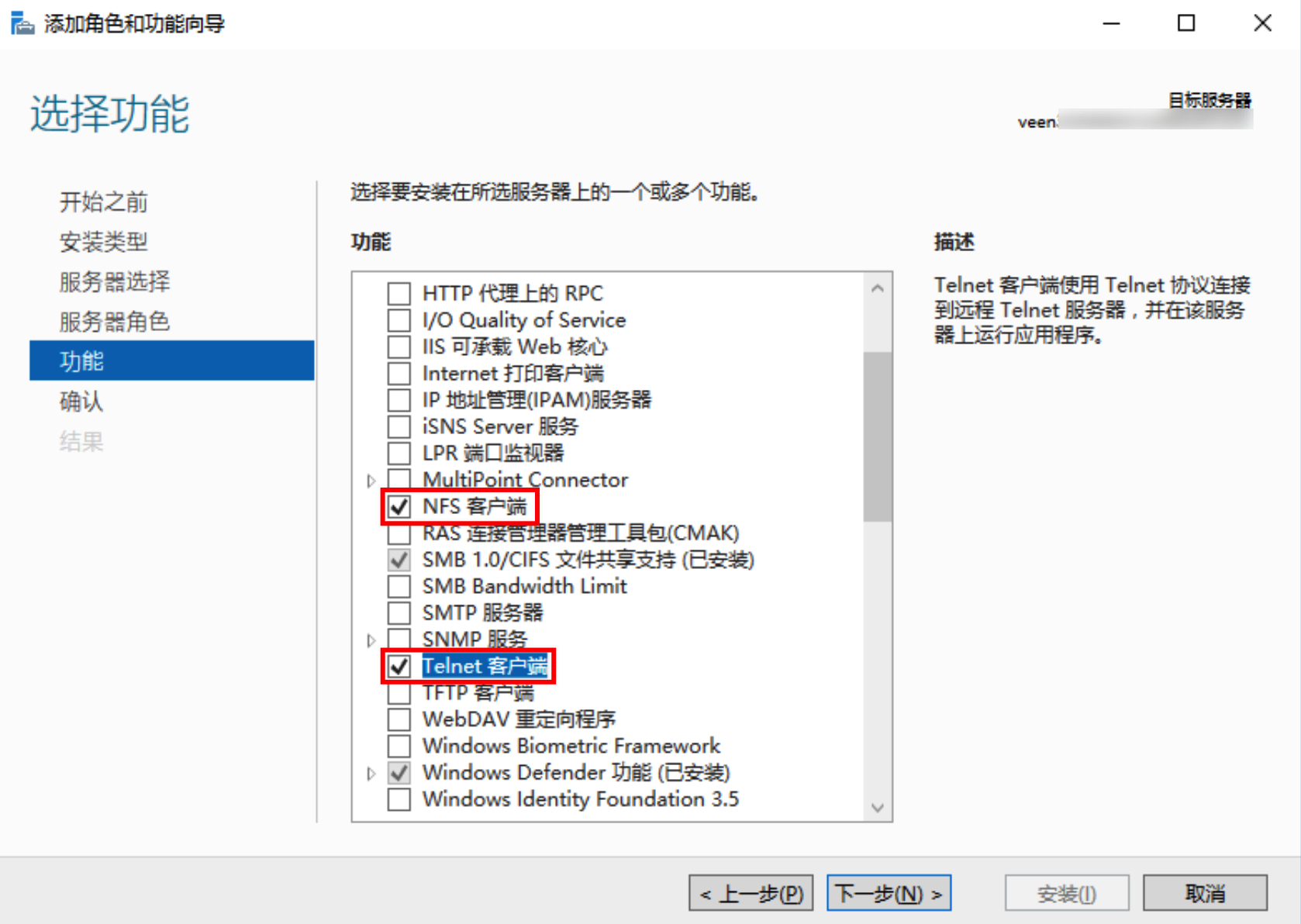
- 单击下一步。
- 单击安装。
- 确认安装完成。
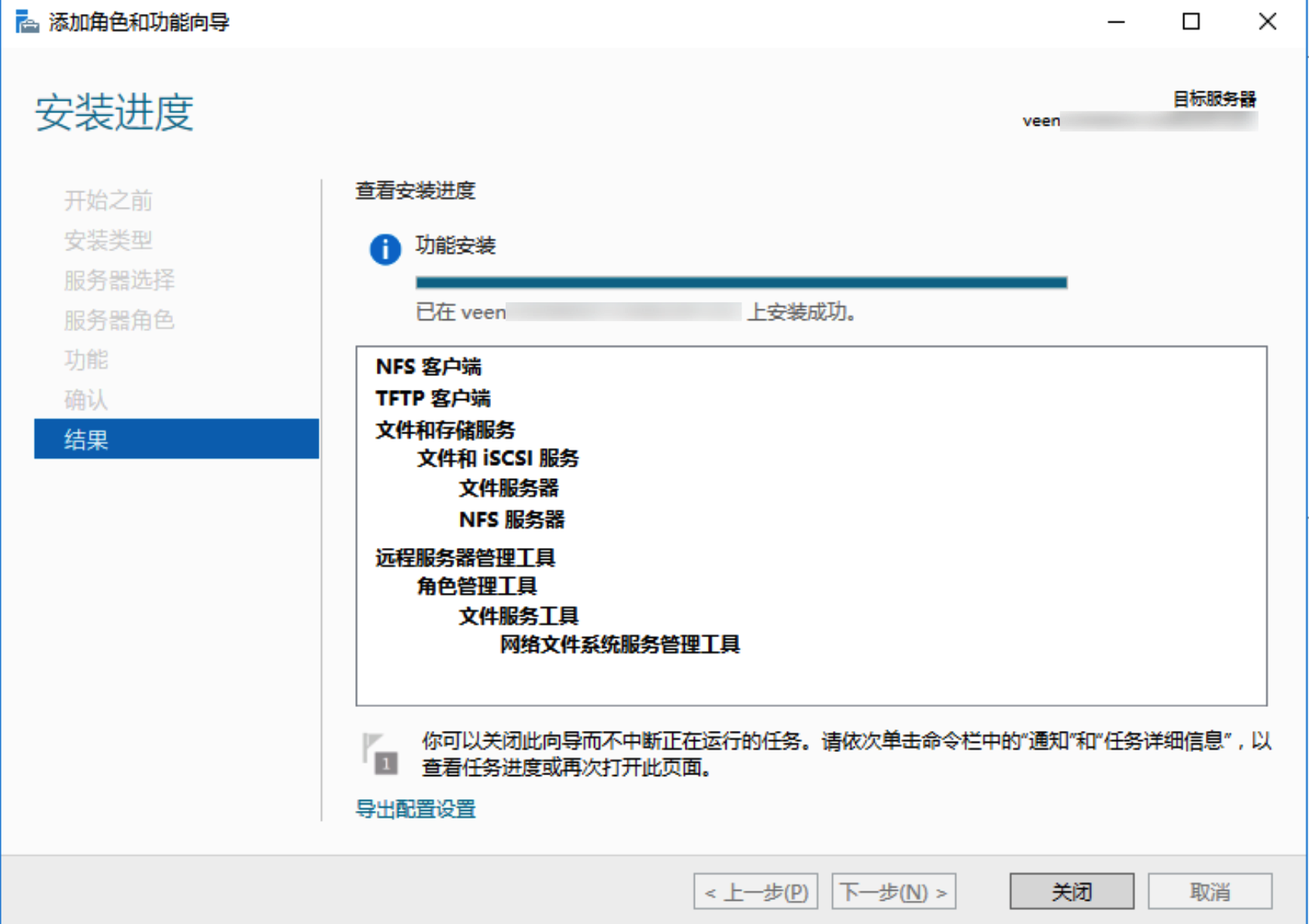
- 在服务器角色区域,选择文件和存储服务 > 文件和iSCSI服务 > NFS服务器。
- 重启边缘实例。
- 启动命令提示符,执行mount命令。如果返回以下信息,说明NFS客户端安装成功。

步骤二:挂载NFS文件系统
您可以通过手动挂载或者自动挂载的方式来挂载NFS文件系统。已挂载NFS文件系统的边缘实例重启后,挂载信息可能会丢失。因此,建议您为边缘实例配置文件系统的自动挂载。这样,边缘实例在重启时,NFS文件系统将自动挂载到该边缘实例。
手动挂载
登录Windows实例,执行以下命令挂载NFS文件系统。
挂载命令:mount -o nolock -o mtype=hard -o timeout=60 \\<挂载地址>\! <挂载磁盘>假设挂载地址为172.xx.xx.209,挂载磁盘为G:,则输入以下命令:
mount -o nolock -o mtype=hard -o timeout=60 \\172.xx.xx.209\! G:参数说明:
- 挂载地址:文件系统在私有网络中的挂载地址。您可以通过查看挂载点获取挂载地址。
- 挂载磁盘:文件系统将要挂载到的边缘实例的本地磁盘。
执行
mount命令检查挂载结果。
挂载完成后,回显信息必须包括mount=hard、locking=no,且timeout>=10。
如果有问题,请先执行net use <挂载磁盘> /delete命令卸载挂载的文件系统,然后执行挂载命令重新挂载文件系统。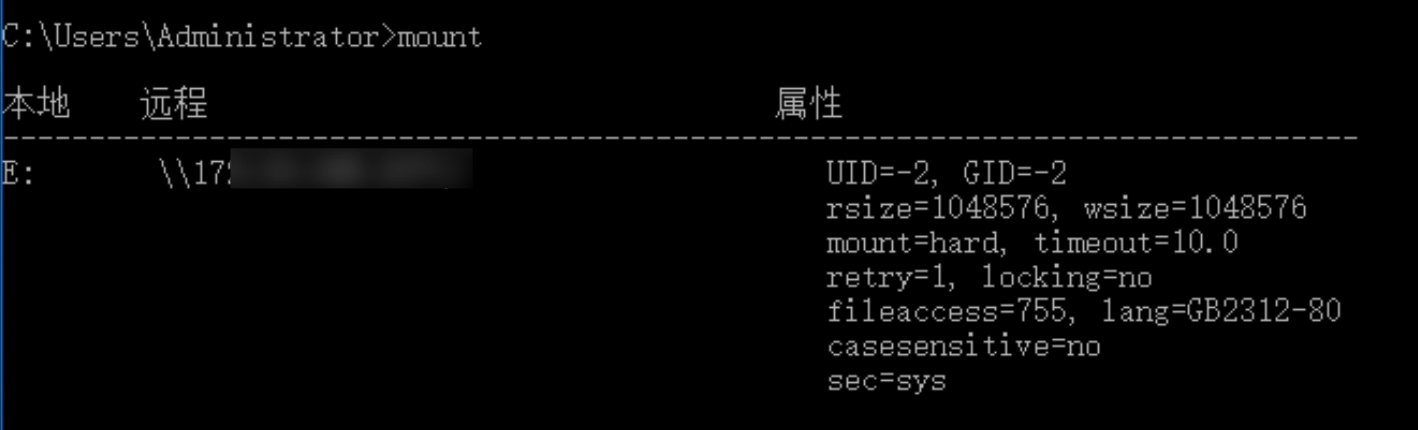
自动挂载
在Windows系统的C:\ProgramData\Microsoft\Windows\AutoStart目录下,创建一个名为nas_auto_start.bat的脚本文件并输入挂载命令。
说明
请根据实际情况,创建自动挂载相关目录并在该目录下创建脚本文件。
挂载命令示例:
mount -o nolock -o mtype=hard -o timeout=60 \\<挂载地址>\! <挂载磁盘>假设挂载地址为172.xx.xx.209,挂载磁盘为G:,则输入以下命令:
mount -o nolock -o mtype=hard -o timeout=60 \\172.xx.xx.209\! G:参数说明:
- 挂载地址:文件系统在私有网络中的挂载地址。您可以通过查看挂载点获取挂载地址。
- 挂载磁盘:文件系统将要挂载到的边缘实例的本地磁盘。
创建计划任务。
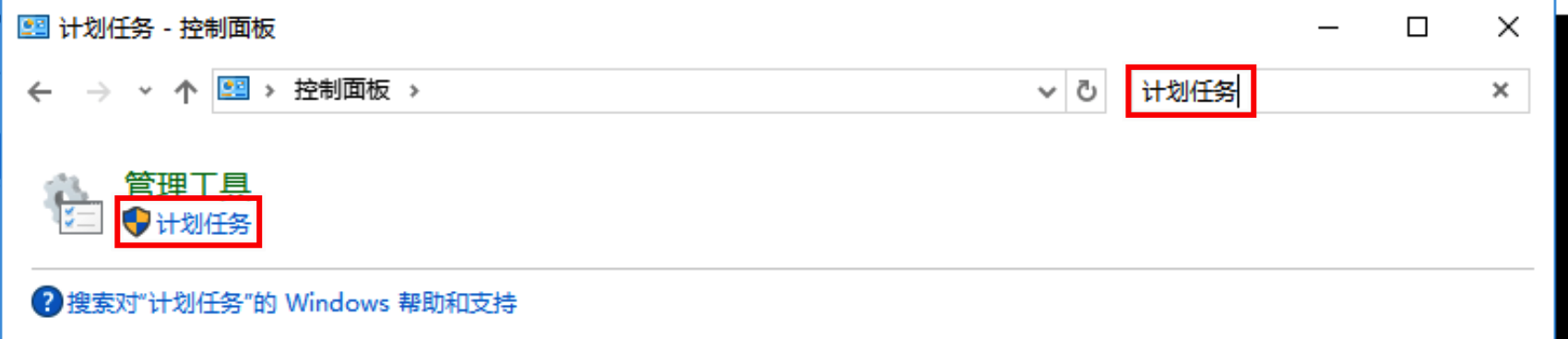
- 打开控制面板,搜索计划任务,然后单击计划任务。
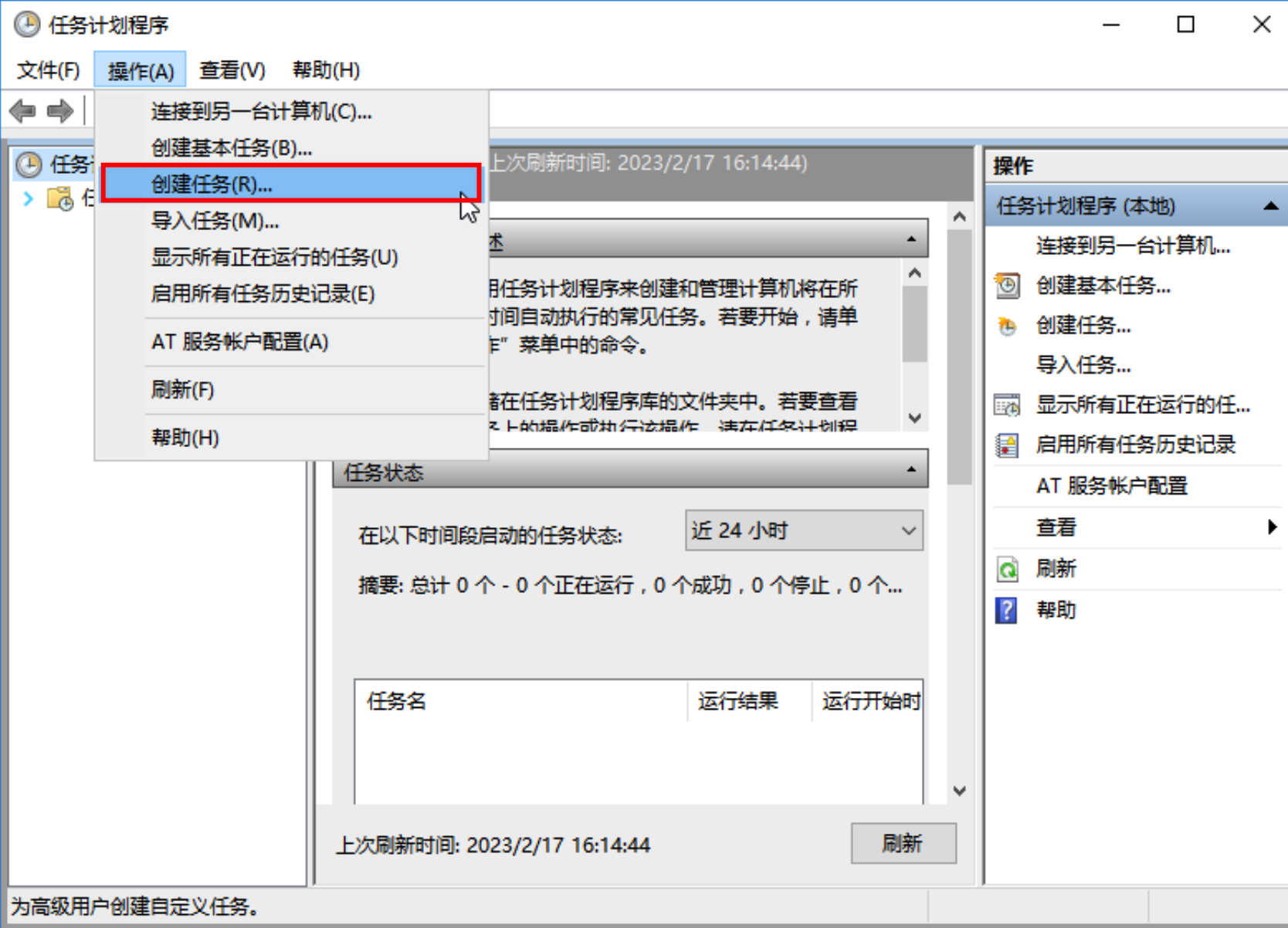
- 在任务计划程序窗口,选择操作 > 创建任务。
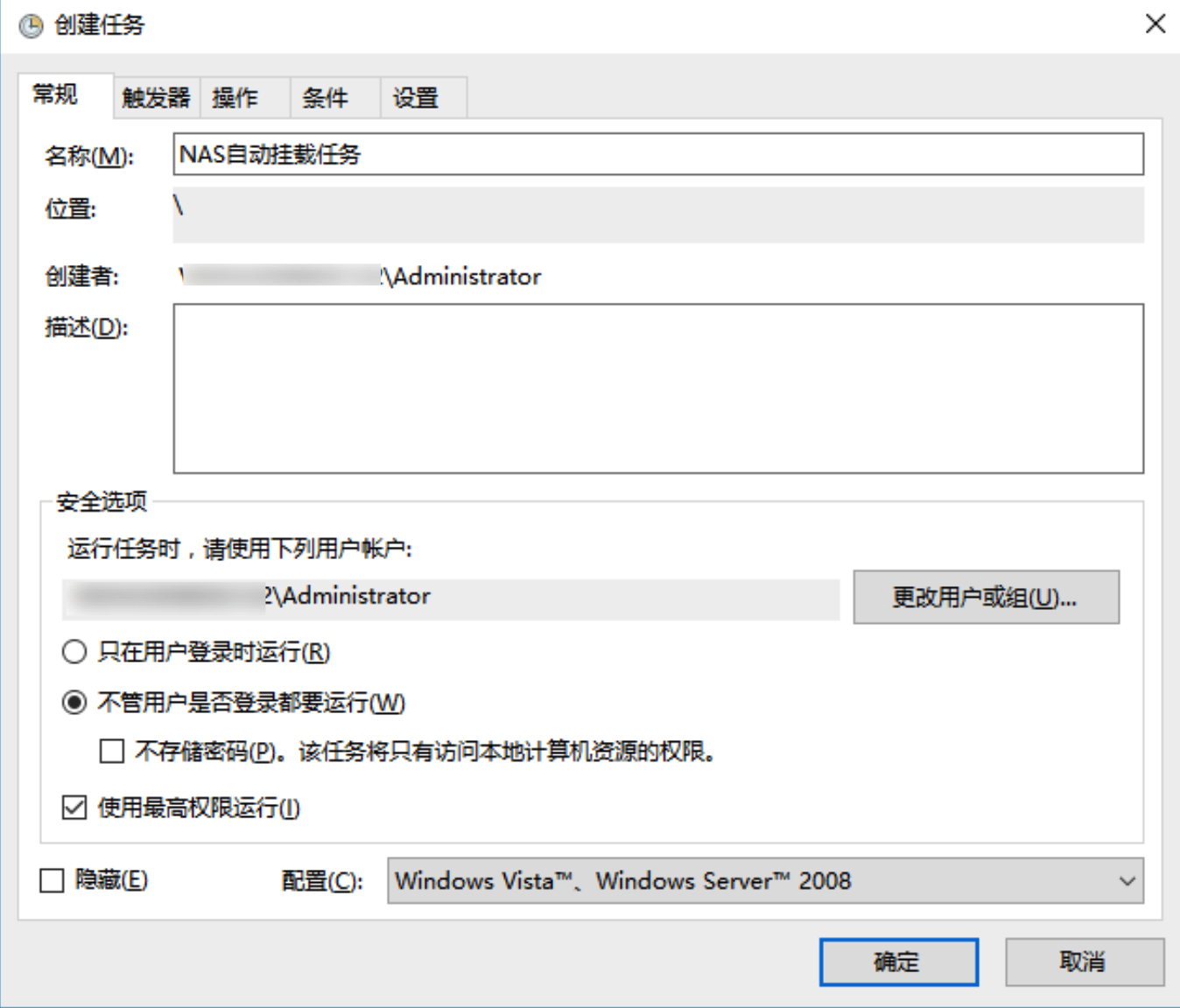
- 在常规页签下,输入计划任务的名称,设置运行方式,勾选使用最高权限运行。单击确定。
注意
运行方式说明:
- 如果您使用的是Windows Server 2016系统,则必须勾选只在用户登录时运行,否则自动挂载NFS文件系统的配置不生效。
- 如果使用其他Windows Server系统版本,勾选不管用户是否登录都要运行。
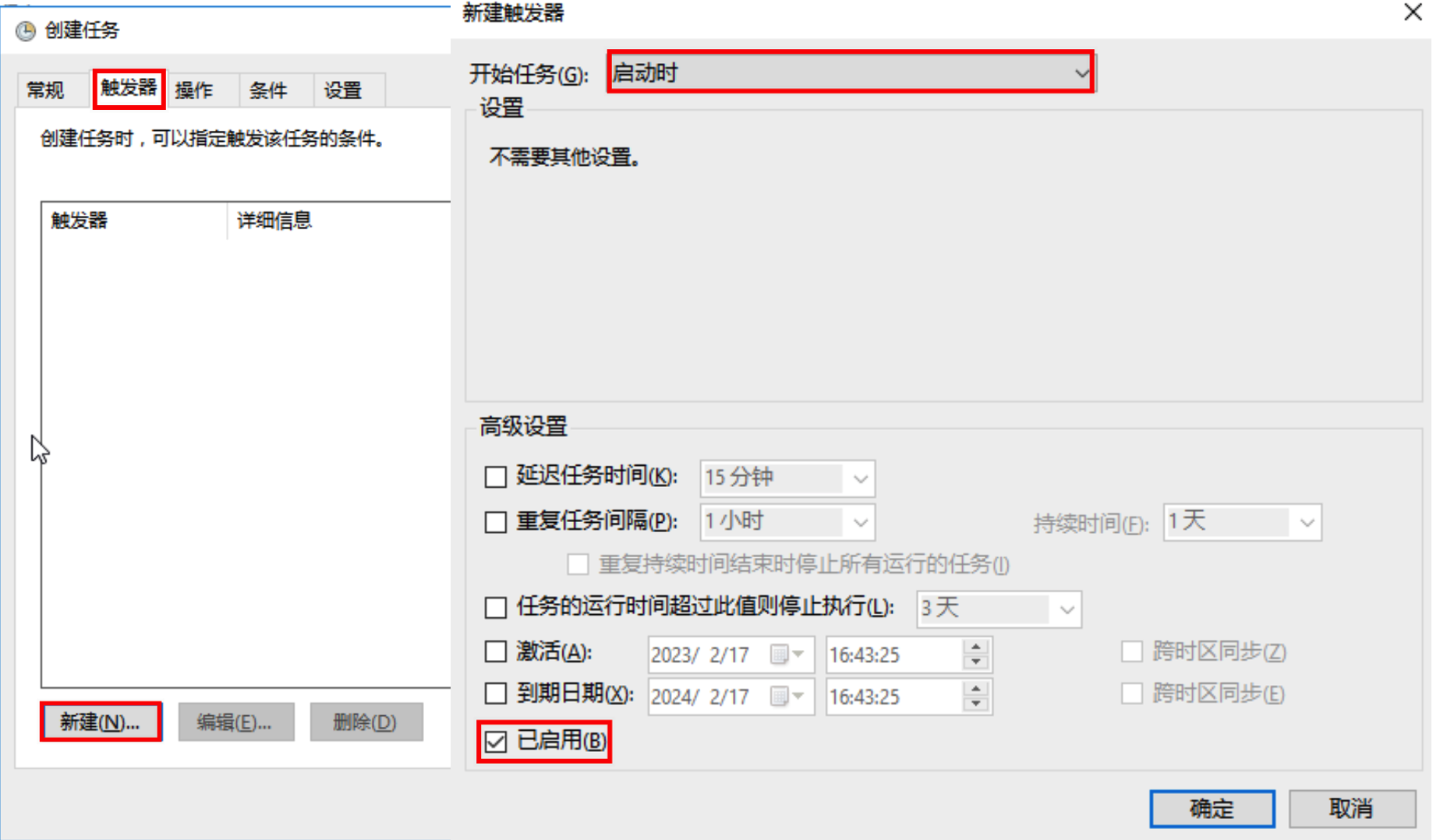
4. 单击触发器页签,单击新建。设置开始任务,在高级设置中选择已启用。单击确定。注意
开始任务说明:
- 如果您使用的是Windows Server 2016系统,则必须将开始任务设置为登录时,否则自动挂载NFS文件系统的配置不生效。
- 如果您使用的是其他Windows Server系统版本,需将开始任务设置为启动时。
5. 单击操作页签,单击新建。在操作列表中选择启动程序,在程序或脚本中选择第一步中创建好的nas_auto_start.bat文件。单击确定。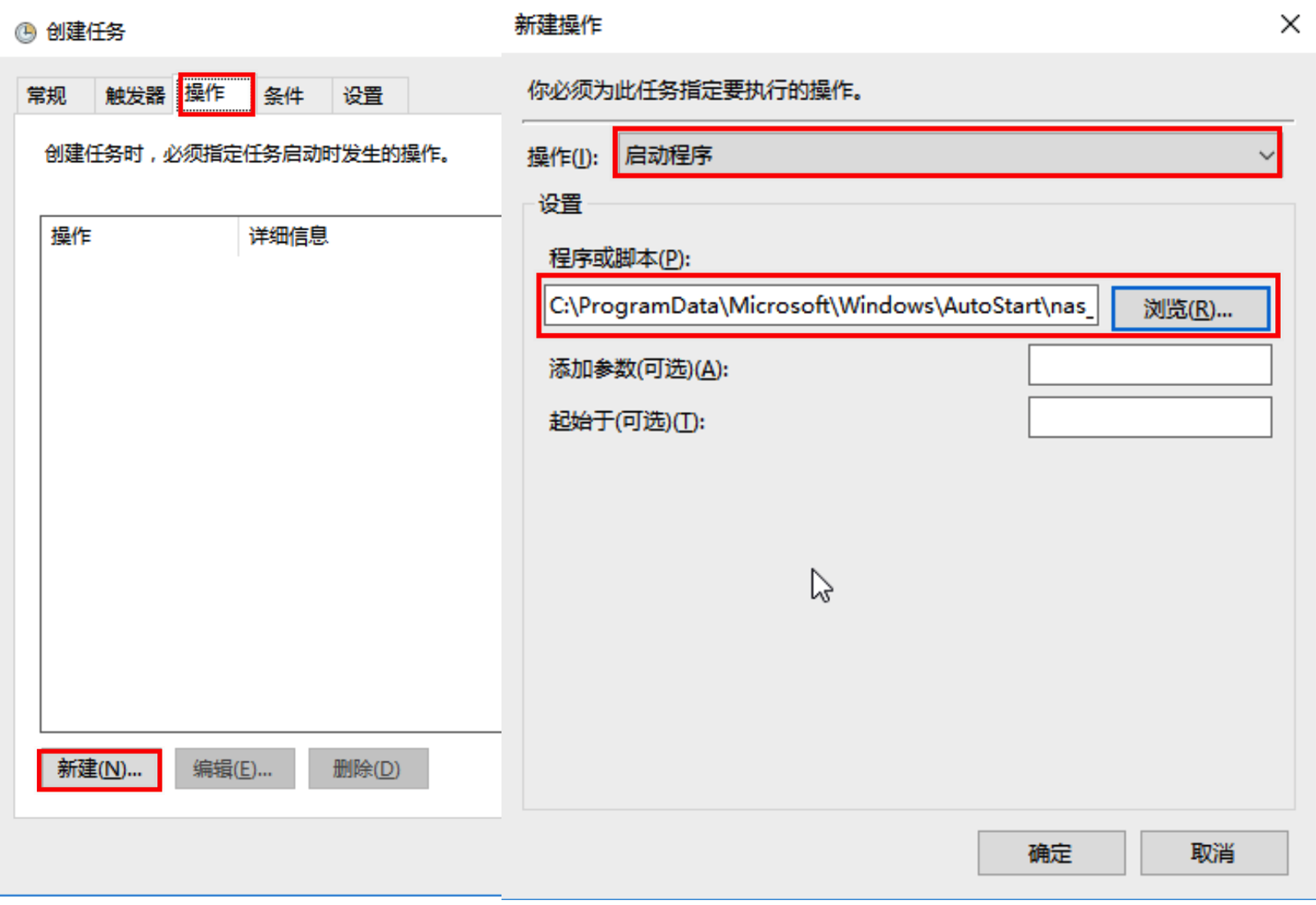
6. 单击条件页签。在网络区域,勾选只有在以下网络连接可用时才启动,并在下拉框中选择任何连接。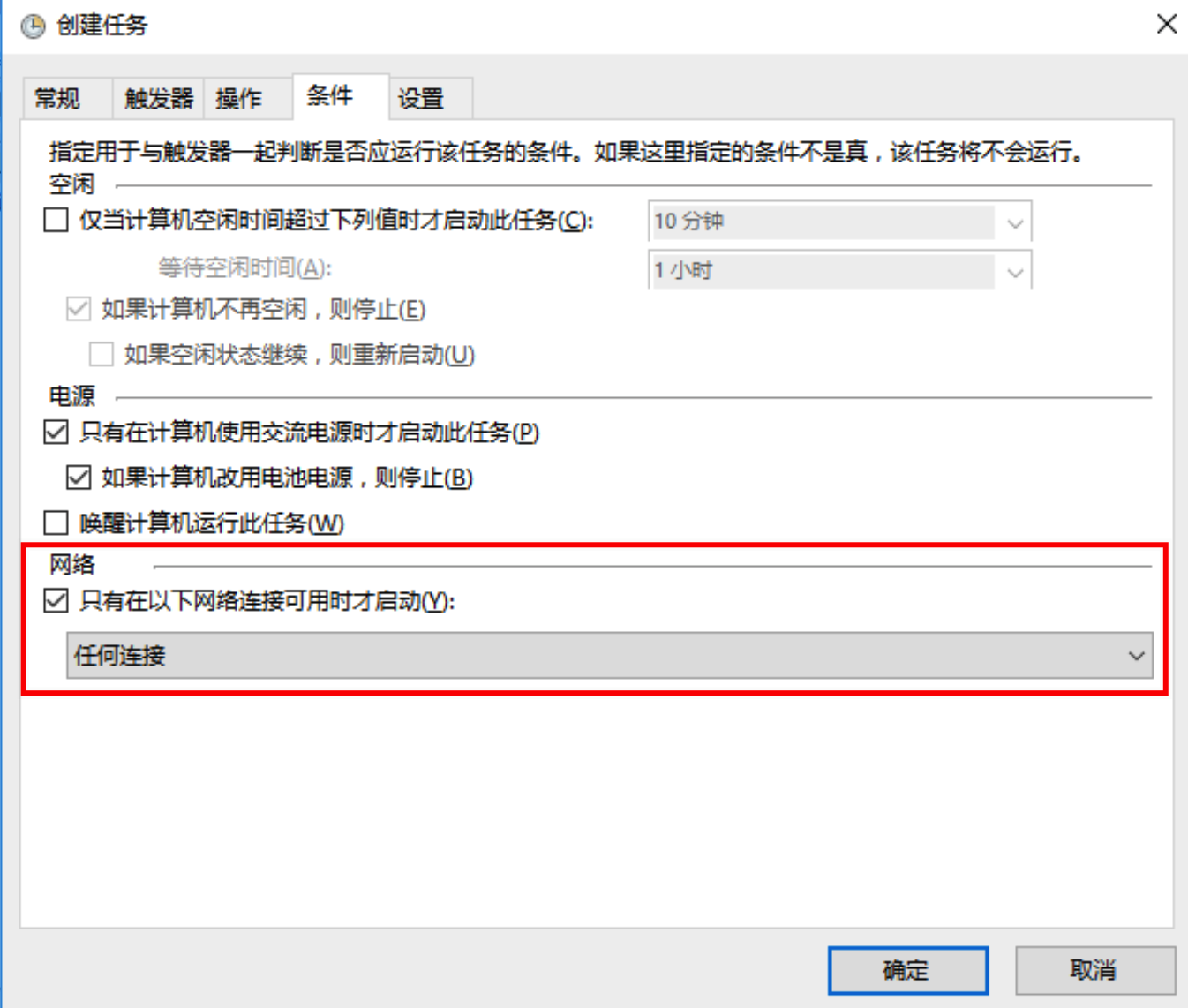
7. 单击设置页签,勾选如果请求后任务还在运行,强行将其停止。在如果此任务已经运行,以下规则适用下拉框中选择请勿启动新实例。单击确定。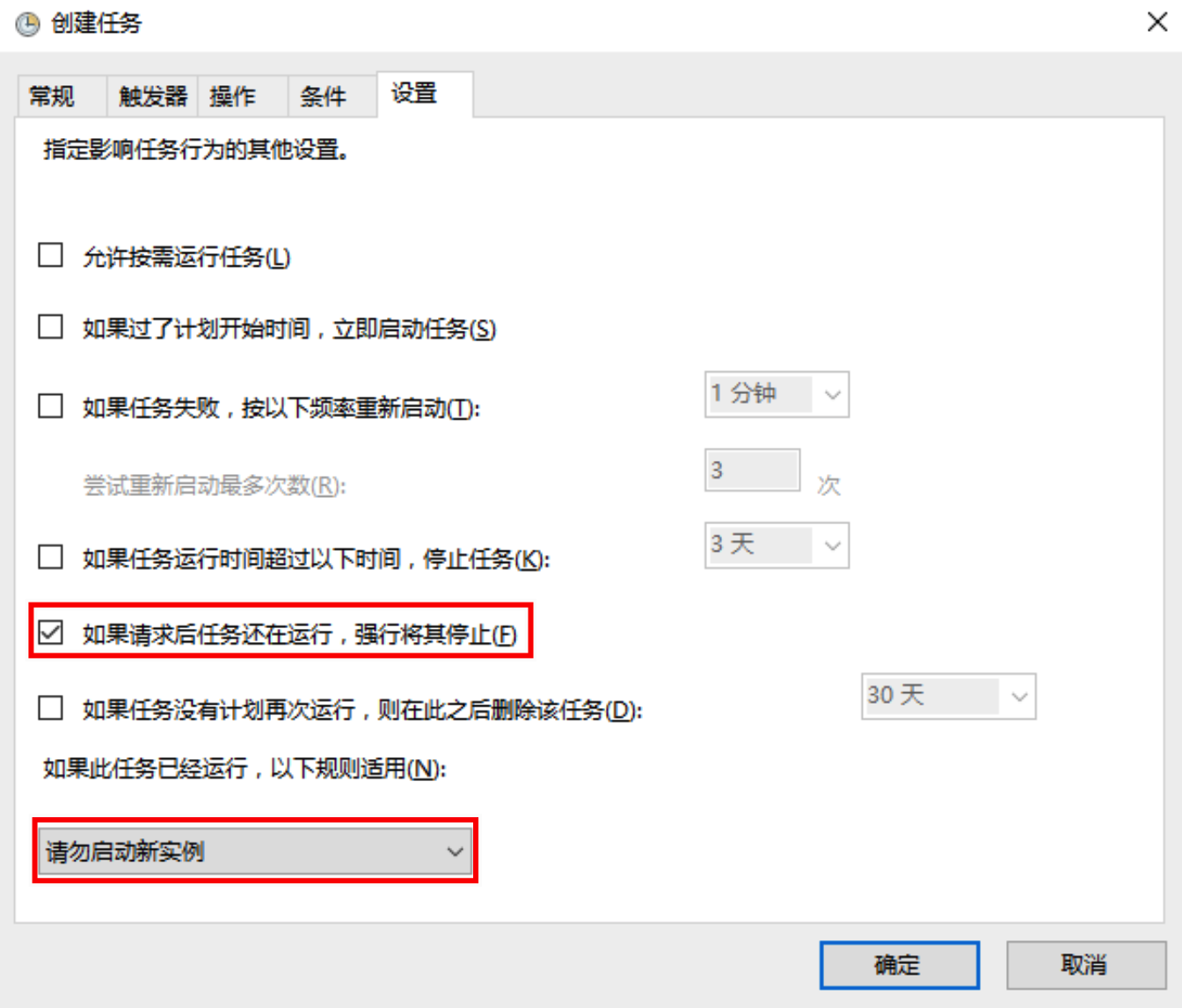
- 打开控制面板,搜索计划任务,然后单击计划任务。
重启边缘实例,验证创建结果。
- 查看计划任务状态。
- 如果系统显示如下信息,表示计划任务执行失败。
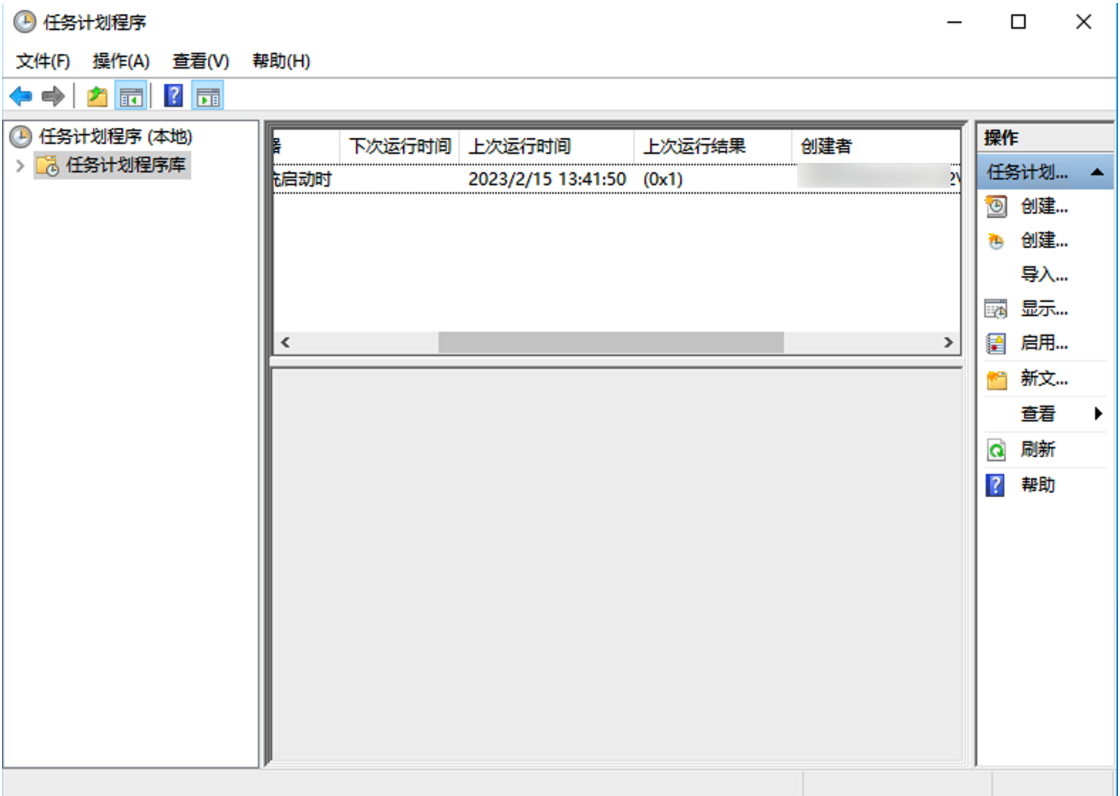
- 如果系统显示如下信息,表示计划任务执行成功。
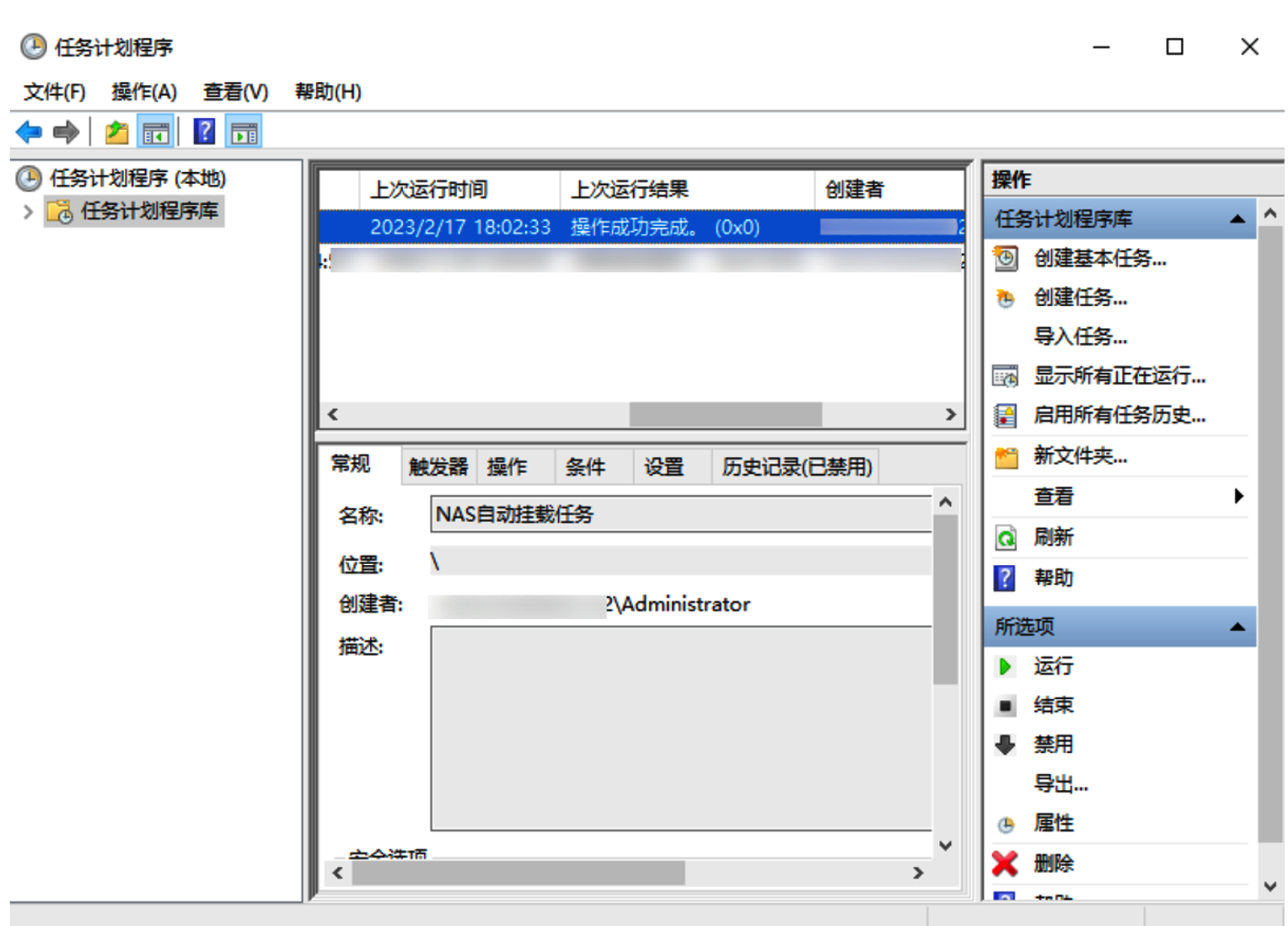
- 如果系统显示如下信息,表示计划任务执行失败。
- 执行
mount命令检查挂载结果。
挂载完成后,回显信息必须包括mount=hard、locking=no,且timeout>=10。
如果有问题,请打开nas_auto_start.bat脚本文件,查看输入的命令是否有误。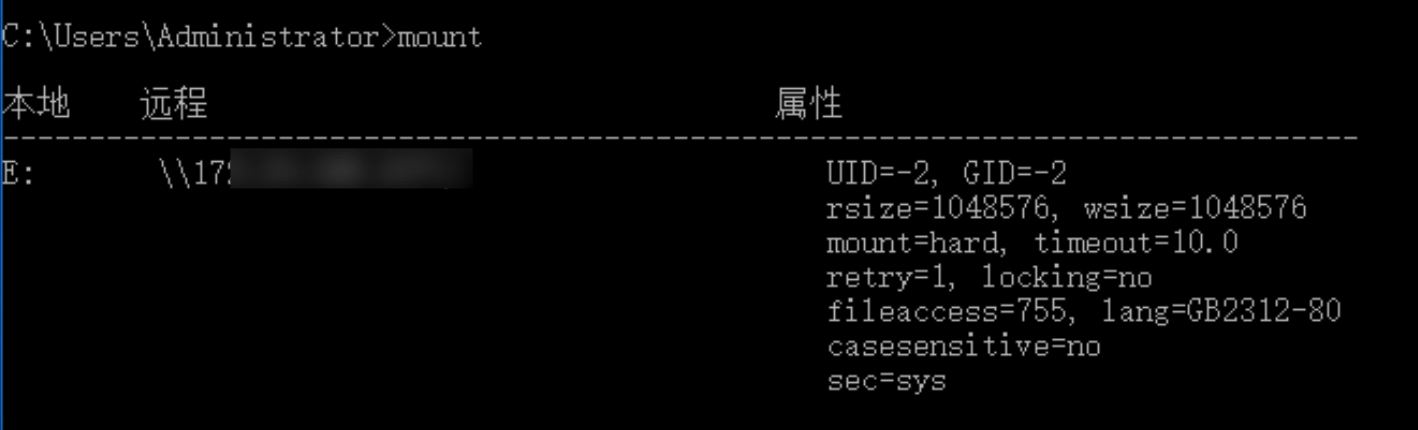
- 查看计划任务状态。