内容分发网络
内容分发网络


文档指南

请输入


- 文档首页
 内容分发网络用户指南边缘函数控制台指南函数使用 AI 助手编辑函数代码

使用 AI 助手编辑函数代码
 文档反馈
文档反馈 问问助手
问问助手本文档介绍如何使用边缘函数控制台提供的 AI 助手编辑函数代码。
AI 助手内置了边缘函数运行时 API 的示例代码,可以借助大语言模型帮助您生成、修复和解释函数代码。
注意
- AI 助手生成的代码仅供参考。请您在使用前仔细核对,确保其准确性和适用性。
- AI 助手提供的代码解释仅供参考。请您以边缘函数官方文档为准。
使用限制
您每天的使用限制如下:
- 会话数量:您最多可发起 10 个会话。
- 消息数量:您在每个会话中最多可发送 100 条消息。
- 消息长度:每条消息不超过 250 个全角字符或 500 个半角字符。
说明
消息长度的限制不包括被添加为上下文的代码。
操作步骤
参见以下步骤使用 AI 助手。
步骤一:打开 AI 助手面板
在边缘函数控制台,您可以点击代码编辑器右上角的 AI 助手图标来打开 AI 助手面板。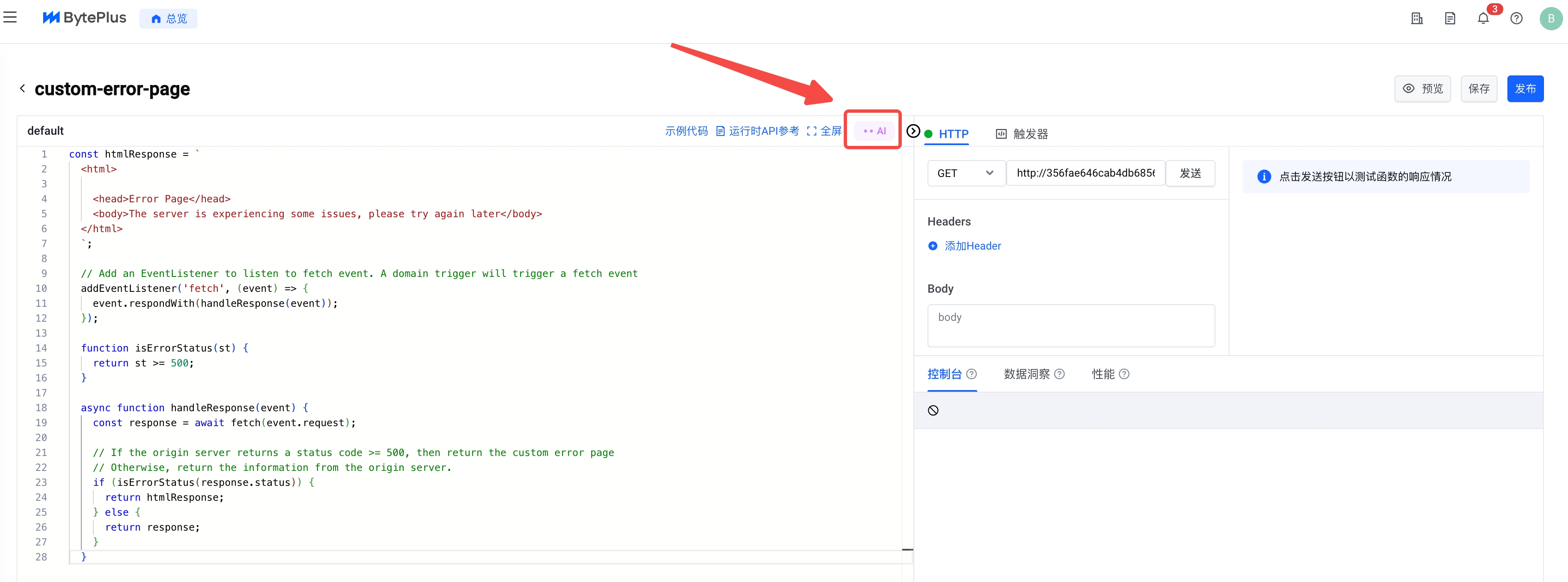
步骤二:通过 AI 助手生成代码
参见以下步骤通过 AI 助手生成代码。
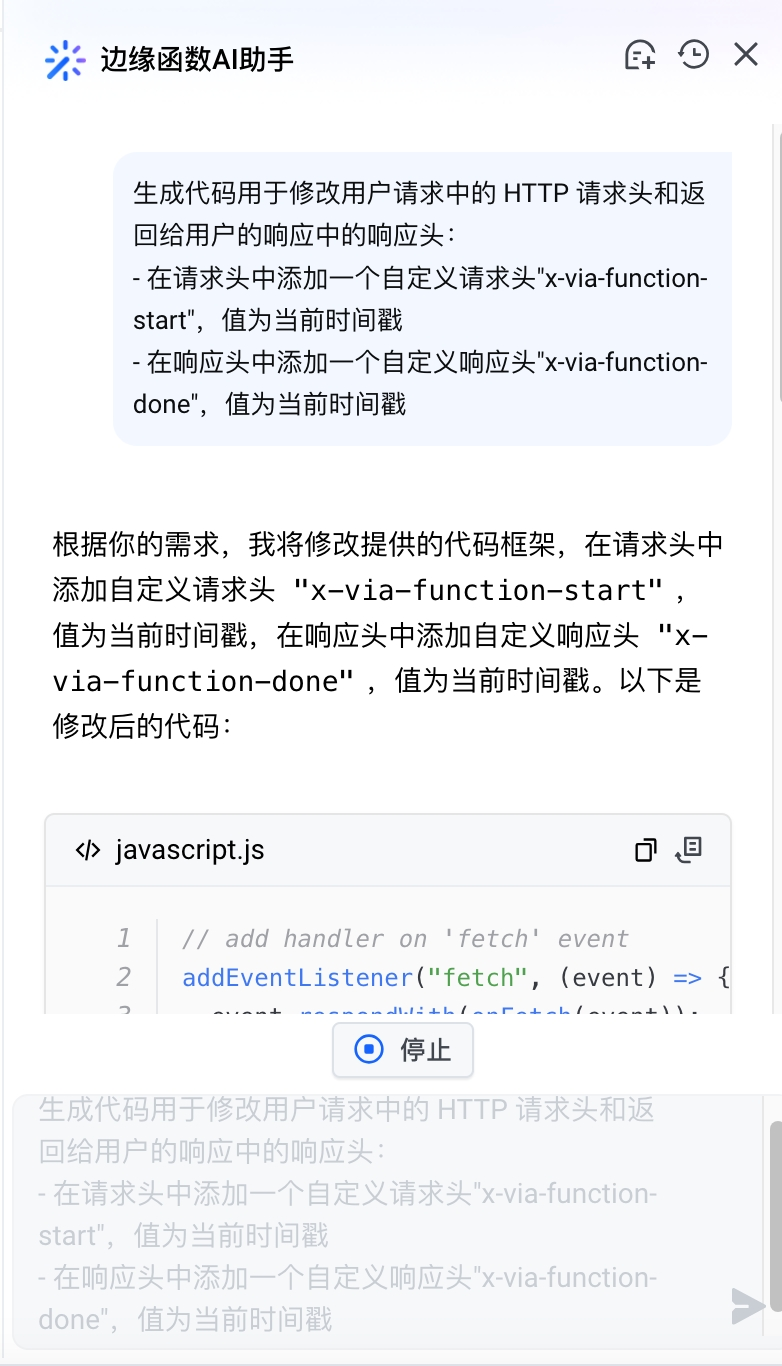
- 在 AI 助手面板的对话框中输入您的需求,然后点击 发送 图标。AI 助手会生成符合您的需求的函数代码。例如,您可以输入以下需求:
生成代码用于修改用户请求中的 HTTP 请求头和返回给用户的响应中的响应头:
- 在请求头中添加一个自定义请求头"x-via-function-start",值为当前时间戳
- 在响应头中添加一个自定义响应头"x-via-function-done",值为当前时间戳
2. 点击生成的代码右上角的 应用代码 图标,把代码应用到编辑器。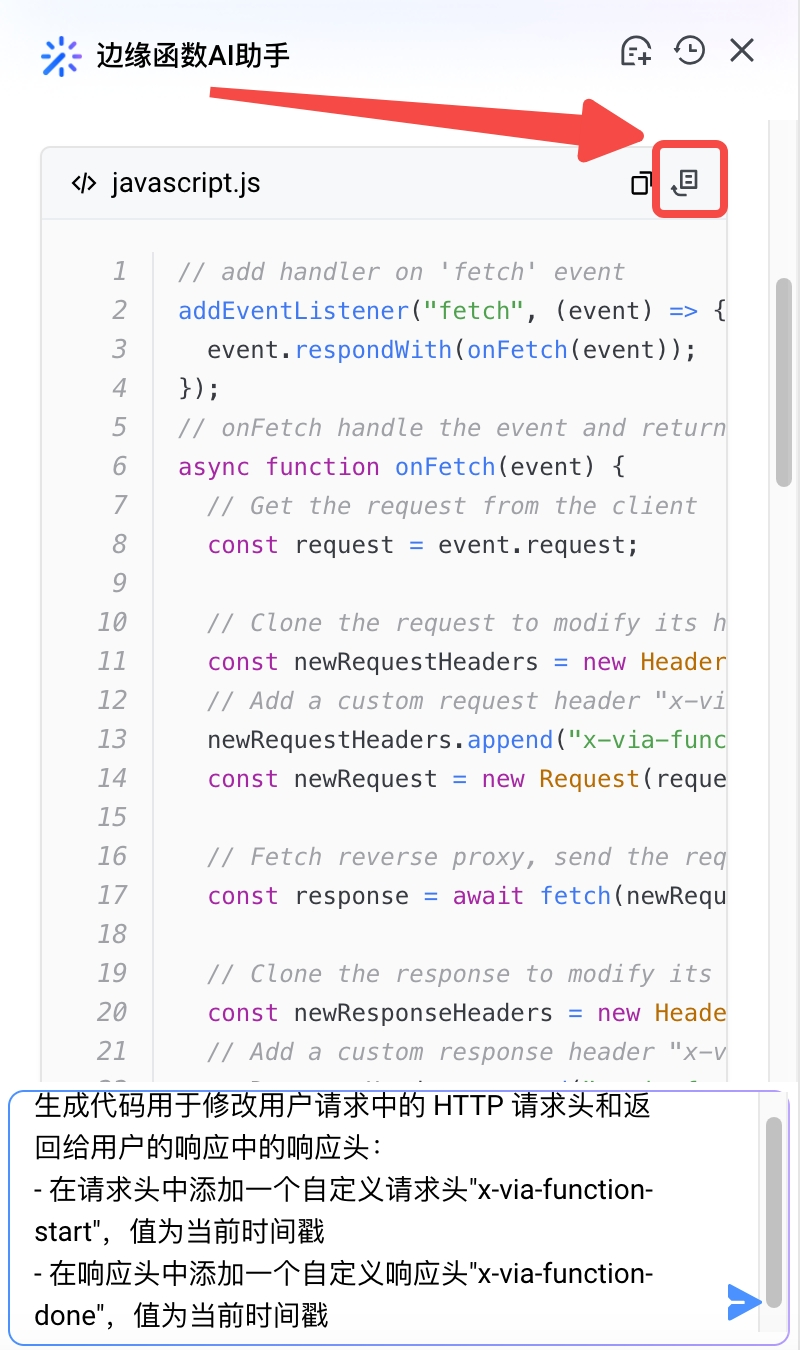
接下来,您可以对代码进行调试。参考 编辑和调试函数代码。
其他操作
通过 AI 助手修复代码
如果您在调试中发现问题,需要修复代码问题,可参见以下步骤。
- 选择代码编辑器中的部分或全部代码,点击 修复代码,AI 助手会对代码进行修复。
- 点击生成的代码右上角的 应用代码 图标,把优化或修复后的代码应用到编辑器。
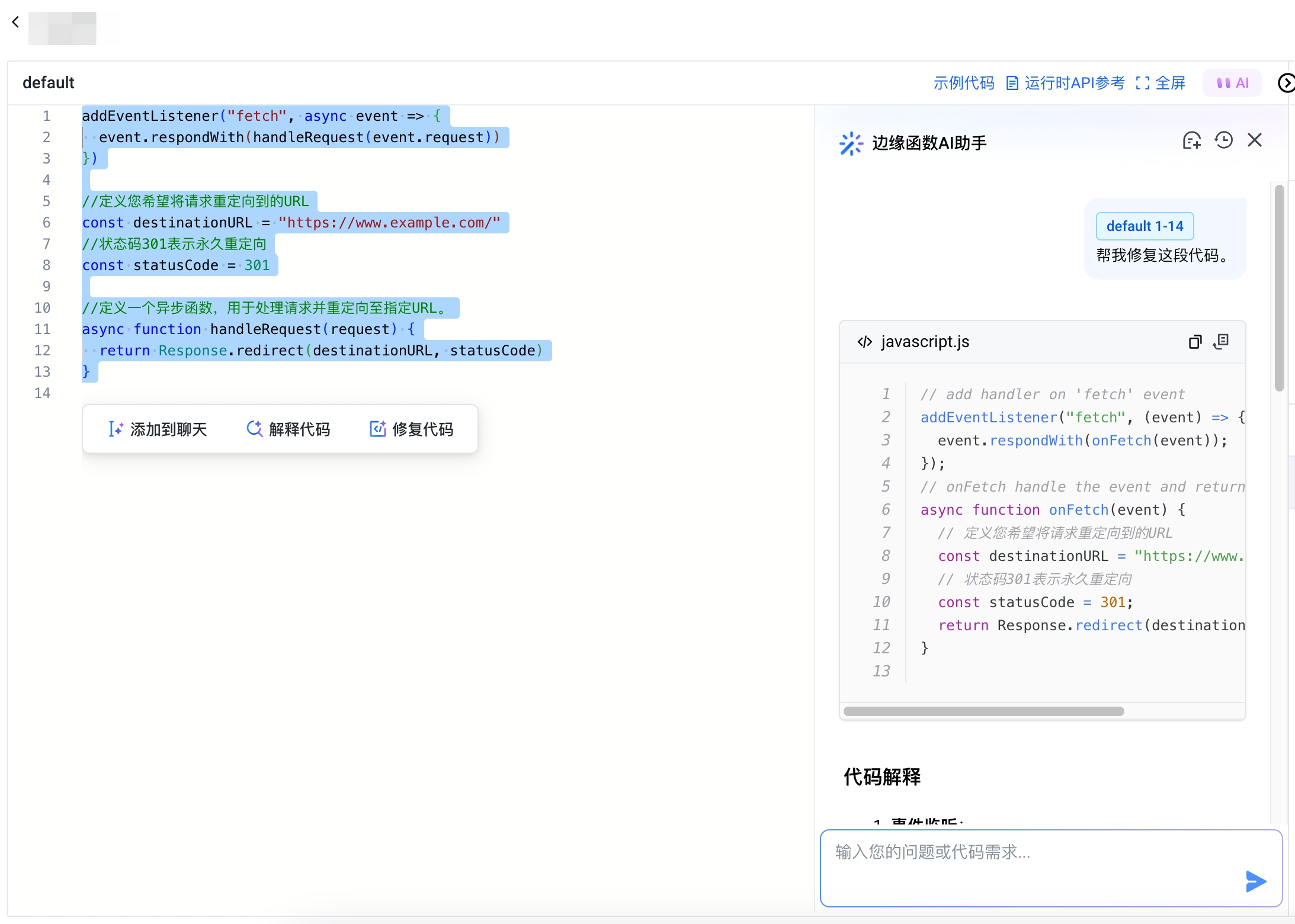
通过 AI 助手解释代码
如果您希望借助 AI 助手了解某个代码片段或整个代码文件的逻辑,可选择代码编辑器中的部分或全部代码,点击 解释代码。AI 助手会对代码进行解释。
把代码添加为会话上下文
如果您需要把某个代码片段或整个代码文件添加为聊天的上下文,您可以选择代码编辑器中的部分或全部代码,点击 添加到聊天。您可以使用自然语言描述您的需求,例如修改代码、优化代码等。
最近更新时间:2026.01.30 12:04:21
这个页面对您有帮助吗?
有用
有用
无用
无用