智能处理
智能处理


AI MediaKit

请输入


- 文档首页
 智能处理媒体处理(旧版)控制台指南媒体处理模板多媒体 AI 处理精细化擦除

精细化擦除
 文档反馈
文档反馈 问问助手
问问助手智能处理的多媒体 AI 处理,支持智能识别水印检测、字幕信息功能,并进行字幕擦除操作。
前提条件
您已登录智能处理控制台。
操作步骤
您可以管理已创建的精细化擦除模板,进行模板查看、编辑、复制、删除等操作。
创建模板
选择左侧导航栏媒体处理模板>多媒体 AI 处理,切换至精细化擦除页签,进入精细化擦除模板列表页。单击左上角创建精细化擦除模板按钮,进入模板创建详情页。
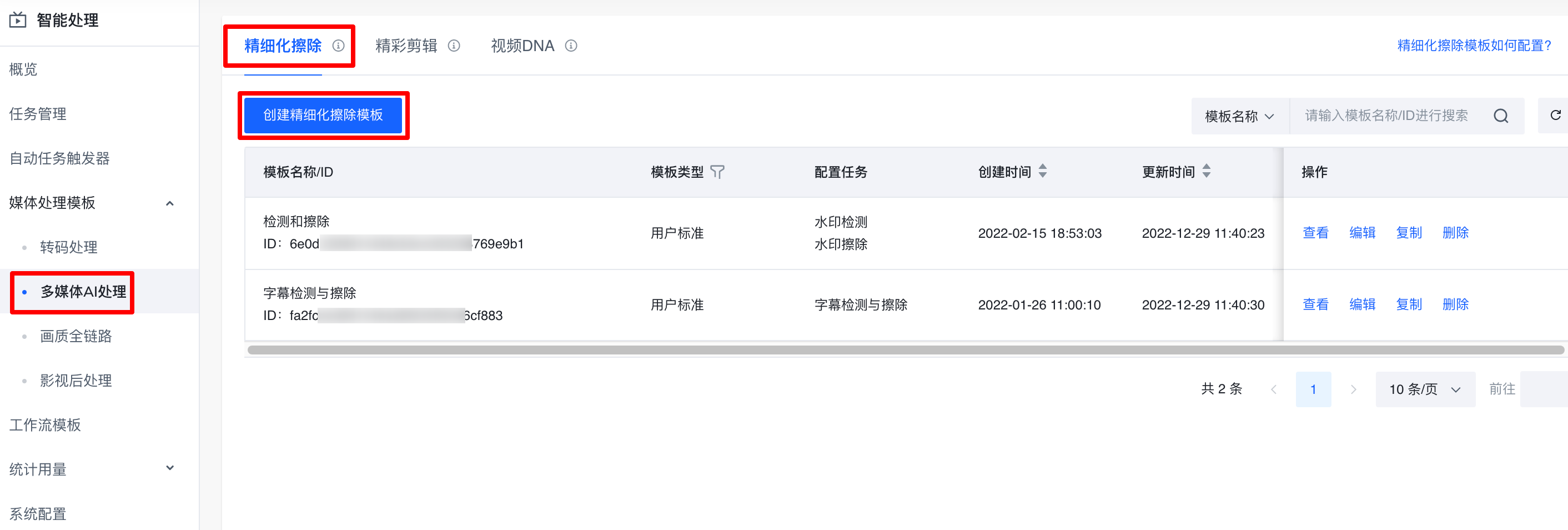
根据页面提示完成参数设置。
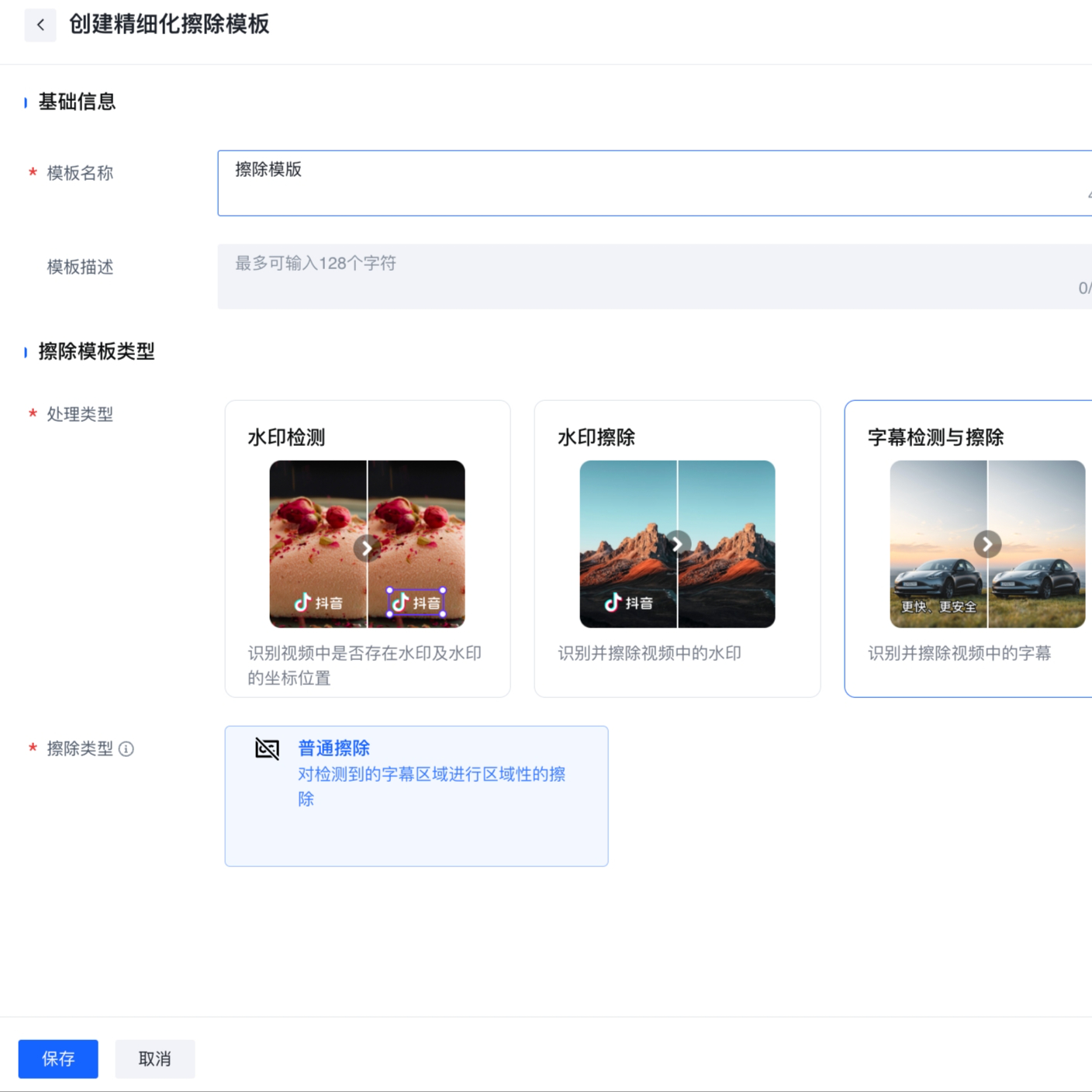
详细参数说明如下表所示。
参数 说明 模板名称 必填,仅只支持中文、英文、数字、下划线(_)、短横线(-)和句点(.),长度不能超过 64 个字符。 模板描述 选填,仅只支持中文、英文、数字、下划线(_)、短横线(-)和句点(.),长度不超过 128 个字符。 处理类型
- 水印检测:识别视频中是否存在水印及水印的坐标位置。
- 水印擦除:识别并精细化擦除视频中的水印,勾选水印擦除时会自动关联勾选水印检测。
- 字幕检测与擦除:智能识别并擦除视频中的字幕,支持普通擦除,如想使用精细化擦除,请前往视频点播。
擦除类型
- 前提条件:勾选字幕检测与擦除。
- 普通擦除:对检测到的字幕区域进行区域性的擦除。
单击保存按钮,完成擦除模板创建并在模板列表页新增一条。
查看模板
支持您创建处理模板后,在列表中找到对应处理模板,单击查看按钮,查看该模板中所有配置信息,模板中信息全部支持修改。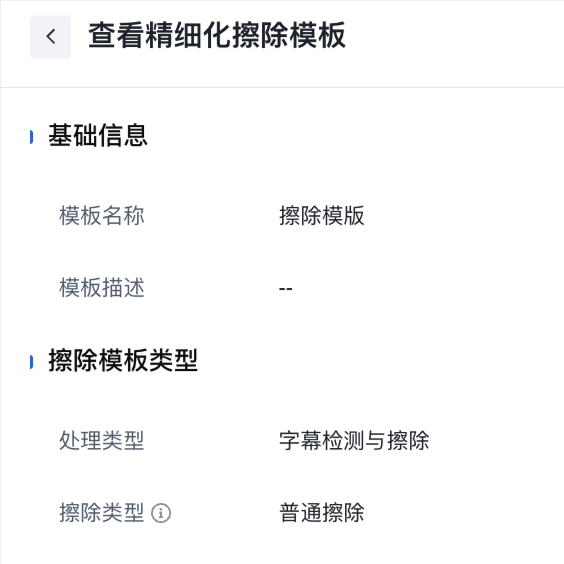
编辑模板
针对自定义的模板,您可以:
- 创建处理模板后,在列表中找到对应处理模板,单击编辑,支持修改该模板中所有配置信息。
- 进入模板查看页后,单击页面下方的编辑按钮,切换到编辑精细化擦除模板页面。
- 如果在上次编辑模版时,选择了精细化字幕擦除下的手动框选。那么当您想重新调整字幕框时,请重新上传图片并框选,因为模版并不会保存您上次上传的图片内容。
复制模板
支持您创建处理模板后,在列表中找到对应处理模板,点击复制按钮,创建成功后在列表中新增一个:除模板名称/ID 外,与原模板配置信息完全相同的媒体处理模板。新增模板名称为:原模板名称-复制,模板 ID 为新增 ID。
删除模板
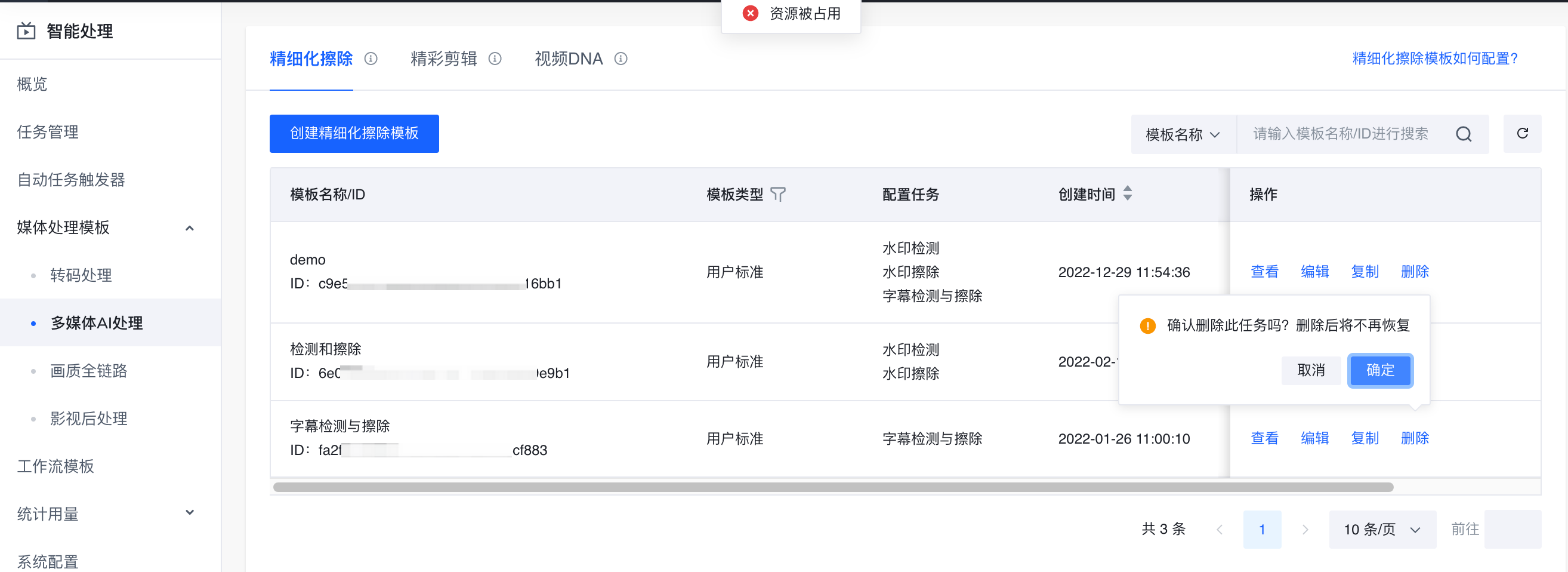
支持您创建处理模板后,在列表中找到对应处理模板,单击删除按钮,出现弹窗确认,单击确认按钮,删除成功。
说明
如果该模板已在工作流模板节点配置,在操作删除时,会提示资源被占用,不支持删除该模板。
使用精细化擦除模板
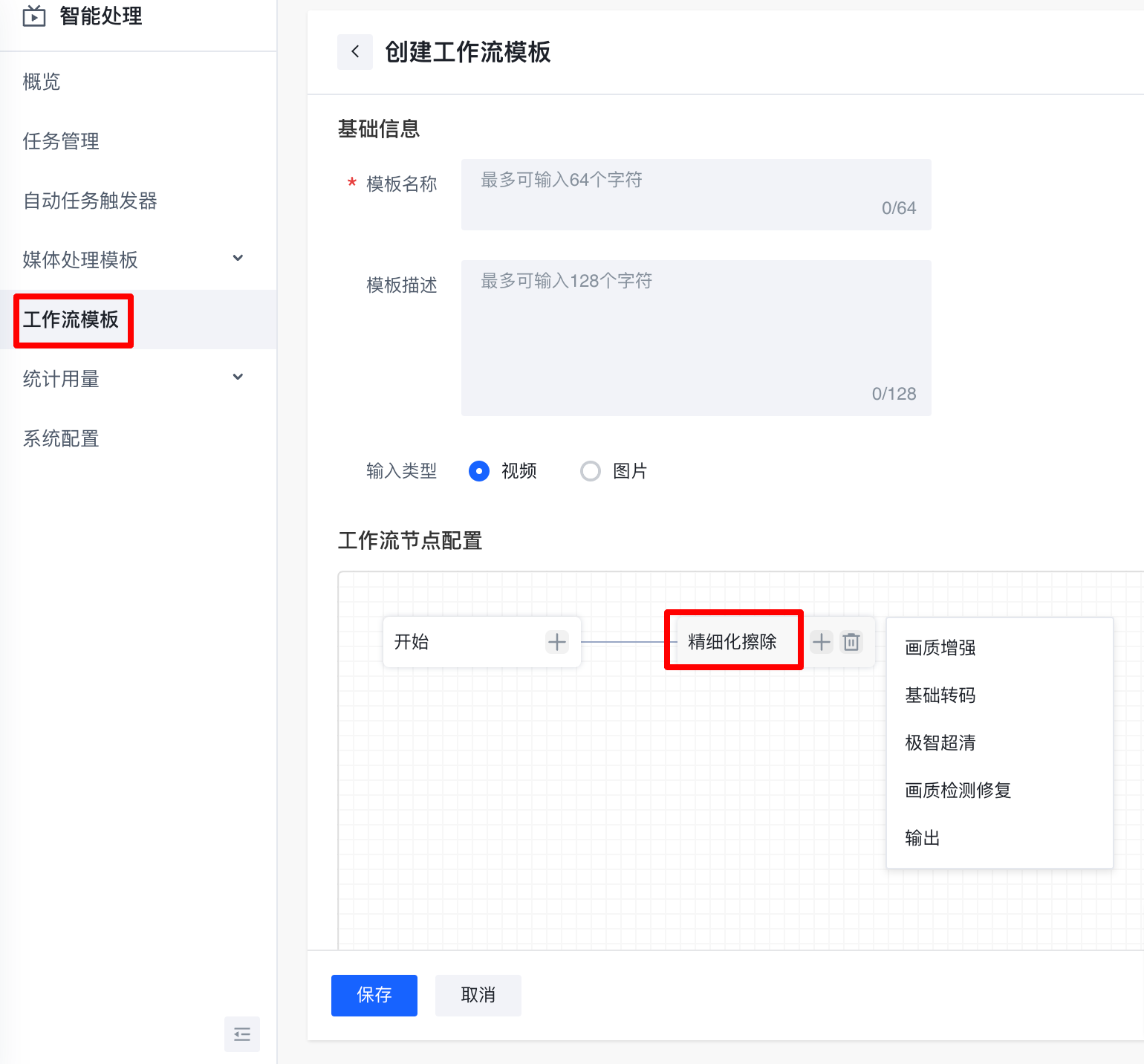
配置好的精细化擦除模板,可以添加至工作流管理中,用于云端视频处理设置。
在工作流模板页面,单击创建工作流模板,在工作流配置中添加精细化擦除的处理节点,选择所需的精细化擦除模板。
说明
您可以根据不同业务场景需求,同时配置基础转码、极智超清、画质增强、画质检测与修复等处理能力。
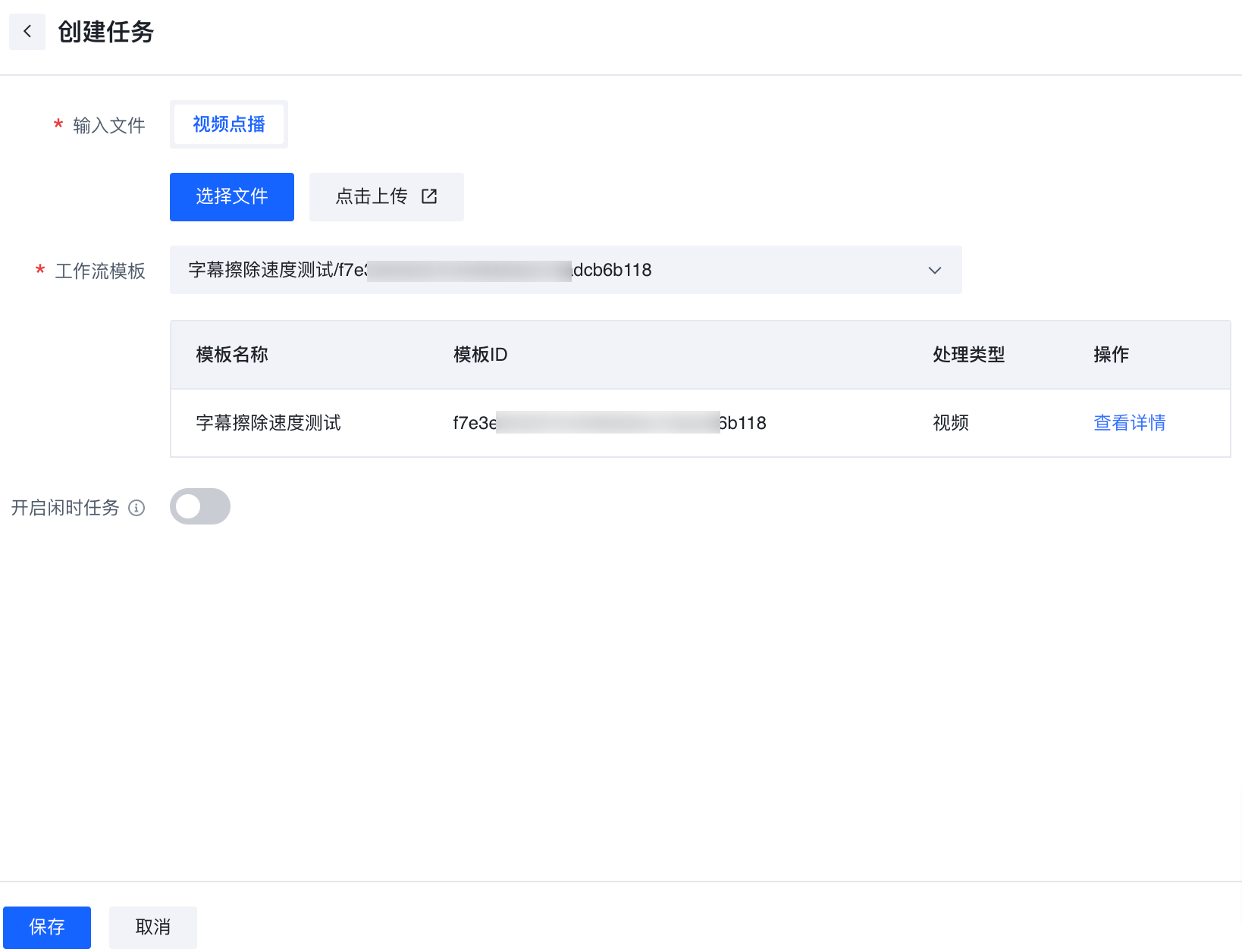
在任务管理页面创建工作流任务,选择包含精细化擦除模板的工作流模板,输入待处理文件并指定输出空间,执行贴片任务。
最近更新时间:2025.09.04 16:39:48
这个页面对您有帮助吗?
有用
有用
无用
无用