视频点播
视频点播


- Documentation
 视频点播用户指南媒体处理媒体处理模板水印贴片模板
 Copy page
 Download PDFCopy pageDownload PDF
本文提供水印贴片模板的功能介绍、操作步骤和参数说明。
功能介绍
视频点播支持为视频添加水印和贴片。水印和贴片的详细功能介绍如下所示。
水印
类型 | 说明 | 使用场景 |
|---|---|---|
明水印 | 支持以下 3 种类型:
| 可显示品牌名称、品牌 Logo、电视台台标、App 名称等信息,用于版权保护或品牌宣传等。 |
暗水印 | 支持在视频中添加加入人难以感知的数字水印内容,并且保证内容经过传播和处理之后仍然能够提取。 | 可用于用户版权确认、机构版权溯源。 |
贴片
支持在视频在片头或片尾添加贴片。目前支持 MP4 格式。常用于将品牌宣传或广告短视频添加到视频的片头片尾,增加品牌和广告的曝光次数。
创建水印贴片模板
水印贴片参数说明
基础信息
详细的参数说明如下表所示。
参数 | 说明 |
|---|---|
模板名称 | 必填项。建议使用可以标识模板内容的名称。长度不超过 64 个字符。 |
模板描述 | 选填项。模板的详细描述。长度不超过 140 个字符。 |
播放策略-水印贴片标签 | 必填项。水印贴片组合的唯一标识,用于识别和获取使用了该水印与贴片组合的视频文件。仅限小写字母和下划线,长度不超过 30 字符。 tip 配置水印贴片标签后,您可在调用 GetPlayInfo 接口获取视频播放地址时传入 |
明水印参数
开启添加水印按钮。
开启添加明水印按钮。系统会默认添加一个适配 1280*720 片源的水印。您可以添加多个水印,也可以添加多个适配片源尺寸。适配片源尺寸支持以下类型:
- 系统内置:支持的适配片源尺寸为 16:9(1280720)、9:16(7201280)、4:3(960720)、3:4(720960)、1:1(720*720)。
- 自定义设置:支持自定义添加适配片源尺寸。
- 设置宽度:必填项。取值范围为 [360,4096]。
- 设置高度:必填项。取值范围为 [360,4096]。
选择水印类型并设置水印内容。
图片水印的参数说明如下表所示。
参数
说明
素材文件
必填项。水印类型为 Image 时,支持的格式为 PNG。单击选择素材按钮,在弹框中选择素材。如果没有可选素材,请先进行素材上传操作。
开始时间
必填项。水印展示开始时间。单位为毫秒。默认值为 0,表示从视频开始展示。
结束时间
必填项。水印展示结束时间。单位为毫秒。默认值为 0,表示水印展示时间到视频结束。
视频水印的参数说明如下表所示。
参数
说明
素材文件
必填项。水印类型为 Video 时,支持的格式为 MOV。单击选择素材按钮,在弹框中选择素材。如果没有可选素材,请先进行素材上传操作。
开始时间
必填项。水印展示开始时间。单位为毫秒。默认值为 0,表示从视频开始展示。
结束时间
必填项。水印展示结束时间。单位为毫秒。默认值为 0,表示水印展示时间到视频结束。
循环次数
只能输入 1 或 -1。1 表示循环播放 1 次,-1 表示无限循环。设置的结束时间优先于循环结束的时间。
tip
- 1 表示循环播放 1 次,总共是播放 2 次,一次是正常播放,一次是再循环播放一次。
- 如果视频水印时长大于原片时长,需将循环次数设为 -1,输出视频时长才会等于原片时长。
延续最后一帧
选择是或者否。若设置的结束时间 > 循环结束的时间,MOV 水印结束后延续显示最后一帧画面到视频结束。
文字水印的参数说明如下表所示。
参数
说明
水印内容
必填项。根据自身业务需求,请输入水印内容。您还可将水印文本内容配置为文字水印变量 Key,以实现在调用 StartWorkflow 接口触发工作流时动态替换文字水印内容,详见动态替换文字水印内容。
字体
必选项。支持选择多种字体。例如:Simkai。
文字大小
必填项。默认值为 12。取值范围为 [4,120]。
颜色
必填项。支持对水印内容进行颜色设置。
开始时间
必填项。水印展示开始时间。单位为毫秒。默认值为 0,表示从视频开始展示。
结束时间
必填项。水印展示结束时间。单位为毫秒。默认值为 0,表示水印展示时间到视频结束。
设置水印的位置、偏移量和大小。您可以在右侧预览区域实时预览水印效果。参数说明如下表所示。
参数
说明
位置
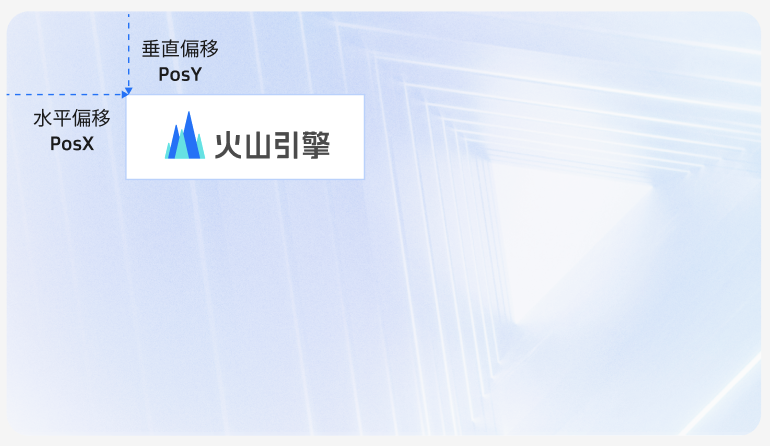
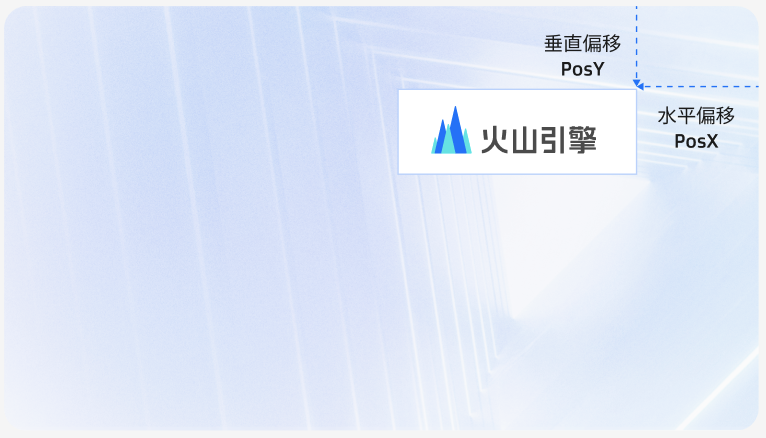
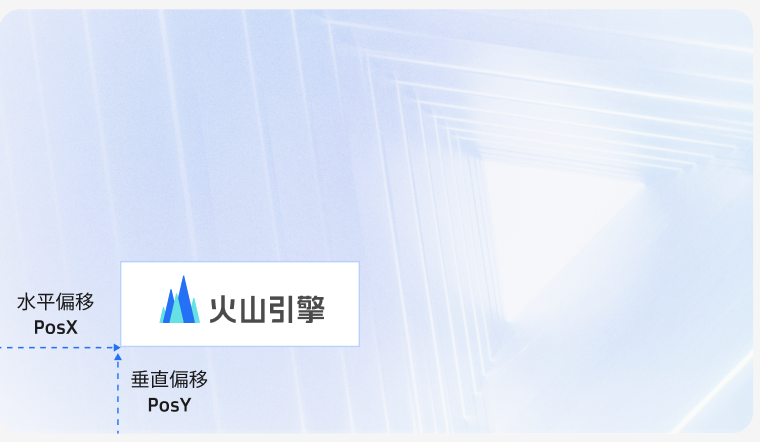
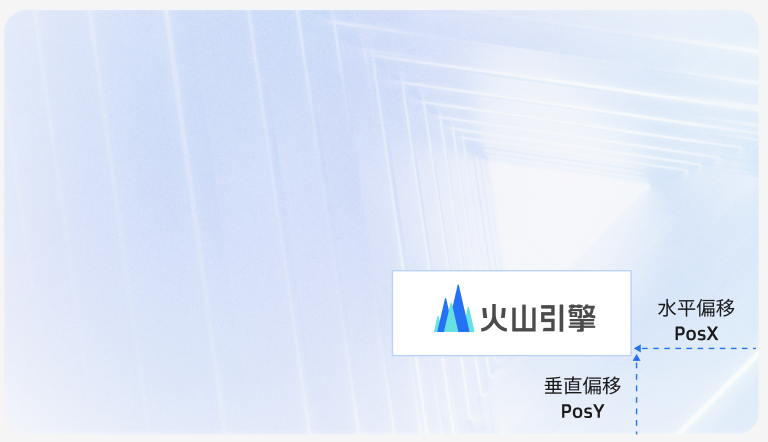
必选项。水印的初始位置。支持选择 5 个位置:左上、右上、中心、左下、右下。详见水印位置示意图。
水平偏移 (px)
选填项。默认为 0。根据设置的初始位置,设置按像素进行水平偏移。
垂直偏移 (px)
选填项。默认为 0。根据设置的初始位置,设置按像素进行垂直偏移。
水印宽 (px)
选填项。默认为 0。
水印高 (px)
选填项。默认为 0。
tip
水印的位置、偏移量和大小会在适配片源尺寸的基础上生效。假设您的设置如下:
- 适配片源尺寸为 1280x720
- 水平偏移为 20
- 垂直偏移为 20
- 水印宽为 100
- 水印高为 100
如果您输入 720x540 视频片源,那么水印的位置、偏移量和大小会按照适配片源进行等比缩放,即生成的水印偏移位置为 20 * 720/1280 = 11.25,水印大小 100 * 720/1280 = 56.25。
暗水印参数
- 开启添加水印按钮。
- 开启添加暗水印按钮。
- 设置文字内容。支持输入数字,长度不超过 19 个字符。除数字外,您还可将暗水印文本内容配置为文字水印变量 Key,以实现在调用 StartWorkflow 接口触发工作流时动态替换文字水印内容,详见动态替换文字水印内容。
贴片参数
- 开启添加贴片按钮。控制台会默认添加一个适配 1280*720 片源的贴片。您可以添加多个适配片源尺寸。详情请见添加明水印章节中适配片源尺寸的说明。
- 设置片头贴片或片尾贴片。目前仅支持 MP4 格式。单击选择素材按钮,在弹框中选择素材。如果没有可选素材,请先进行素材上传操作。
参考信息
水印位置示意图
水印位置 | 示意图 |
|---|---|
左上 |
|
右上 |
|
中心 | |
左下 |
|
右下 |
|
相关文档
水印贴片功能基于转码实现,即指在视频的编解码过程中将不同形式的水印和贴片以数据元素的形式和原视频画面融合和拼接,输出一个带水印贴片的新视频文件。因此水印贴片模板必须搭配转码模板使用。
