云堡垒机
云堡垒机


- 文档首页
 云堡垒机用户指南运维管理主机运维通过 RDP 客户端直连 Windows 主机(mstsc)

 文档反馈
文档反馈 问问助手
问问助手运维人员支持使用本地客户端登录云堡垒机,通过 RDP 协议连接 Windows 主机进行运维操作。本文以本地 Windows 系统的远程桌面连接客户端(Remote Desktop Connection,mstsc)为例进行介绍。
背景信息
云堡垒机兼容微软发布的两款 RDP 客户端,注意区分并根据实际需求选用:
- Remote Desktop Connection:远程桌面连接,又名 mstsc,是 Windows 系统自带的 RDP 客户端,仅支持在 Windows 系统使用。
- Microsoft Remote Desktop:远程桌面,微软单独提供的 RDP 客户端,支持在 Windows 和 Mac 系统使用。
前提条件
运维人员连接主机进行运维操作前,需联系管理员完成以下准备工作。
- 已经准备 Windows 主机,并成功创建主机账号。
- 前往 访问控制 新建云堡垒机运维员用户,新建用户要求:关联 VBHOperateOnlyAccess 策略。
- 根据 管理员使用指引 完成云堡垒机配置。至少完成以下步骤:添加 Windows 主机、新建主机账号、验证主机账号、导入用户、授权主机、授权主机账号。
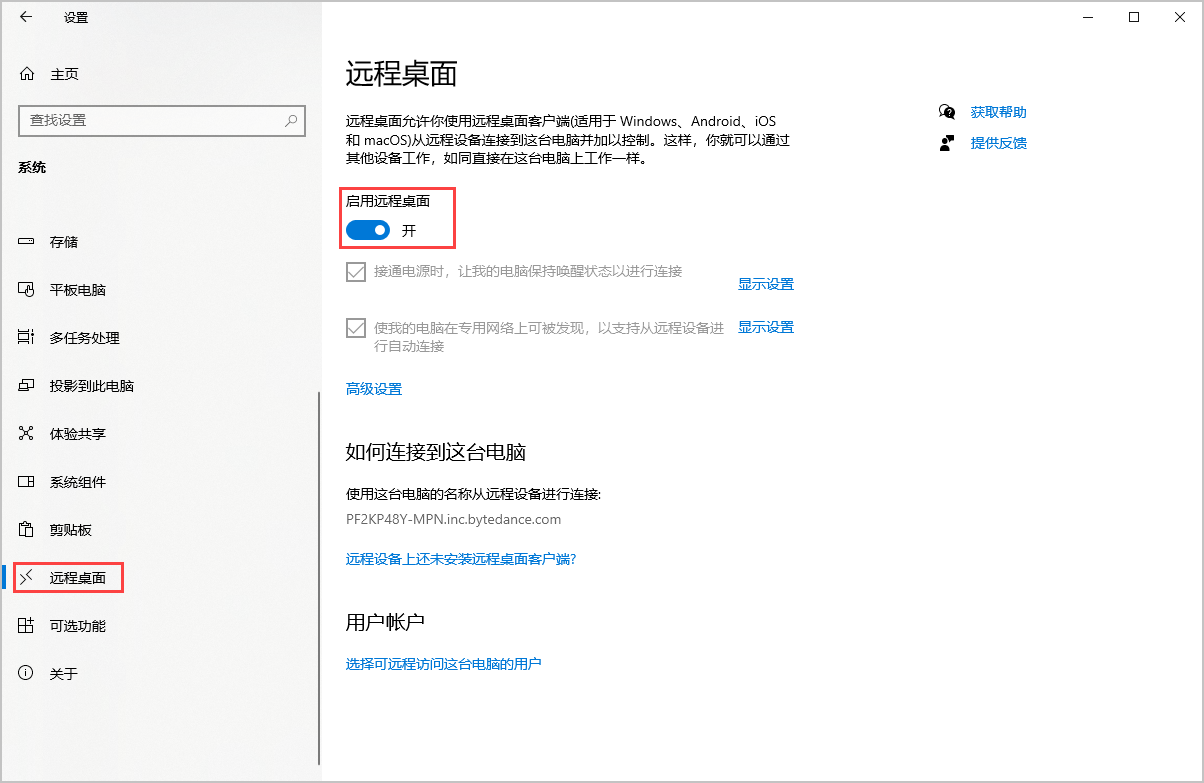
- 确保待连接的目标 Windows 主机已经启用远程桌面,操作步骤:设置 > 系统 > 远程桌面 > 启用远程桌面。
使用限制
- 已安装支持 RDP 协议的运维工具,例如:远程桌面连接。第三方客户端限制和其他限制参见: 使用限制 。
- 仅支持通过子用户登录已授权的主机,请确保已经创建子用户并配置云堡垒机运维人员相关权限。
操作步骤
可参考以下步骤,登录云堡垒机并使用 RDP 协议连接 Windows 主机进行各种运维操作。
步骤一:获取登录信息
参考以下说明,获取 RDP 协议登录 Windows 主机的相关信息。更多详细指引参见:登录资产需要提前获取哪些信息?。
| 登录信息 | 说明 |
|---|---|
云堡垒机 IP 地址 | 可前往云堡垒机管理页面查看。 说明 若使用私网 IP 登录,请确保本地客户端与云堡垒机的网络连通性。 |
登录用户名/Username | 登录用户名由云堡垒机用户名、目标主机 IP 和主机账号组合而成,格式为 说明
|
| 登录密码/Password | 登录密码与云堡垒机用户的登录密码一致,可前往云堡垒机用户详情页的概览页面,查看云堡垒机用户的用户名及其对应的云堡垒机登录密码。 |
步骤二:连接主机
- 打开远程桌面连接客户端,选择 显示选项,展开详细连接配置。
- 依次填写步骤一中获取的登录信息,完成后单击 连接。
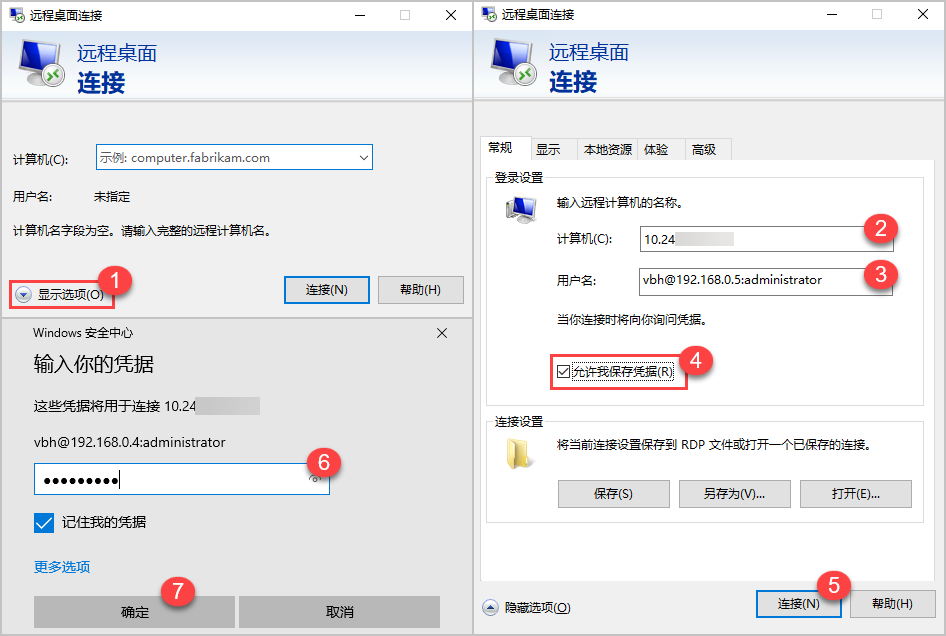
| 配置项 | 说明 |
|---|---|
| 计算机 | 云堡垒机公网 IP/私网 IP,可前往云堡垒机管理页面查看。 |
用户名 | 用户名由云堡垒机用户名、目标主机 IP 和主机账号组合而成,格式为 说明
|
| 允许我保存凭据 | 此场景要求 勾选 此配置。保存登录凭据,以确保正常连接云堡垒机及其 Windows 主机。 |
- 连接过程将弹出输入凭据页面,输入云堡垒机登录密码,完成后单击 确定,即可通过 RDP 客户端连接到 Windows 主机,进行各种运维操作。
| 配置项 | 说明 |
|---|---|
| 凭据 | 凭据与云堡垒机用户的登录密码一致,可前往云堡垒机用户详情页的概览页面,查看云堡垒机用户的用户名及其对应的云堡垒机登录密码。 |
步骤三:运维操作
除了 Windows 主机常规操作外,云堡垒机还提供剪切板数据同步功能和文件传输功能。
提供本地主机与运维主机间剪切板数据同步功能,提高运维效率。本地主机复制到剪切板的内容,可直接粘贴到运维主机;同样,运维主机中复制到剪切板中的内容,也可以直接粘贴到本地主机。