
如何在Windows高显示缩放设置下保留100%缩放时的图标样式?

2026-4-17
如何在Windows高显示缩放设置下保留100%缩放时的图标样式?
我懂你的感受!100%缩放时的那种清爽2D图标,确实比高缩放模式下的3D版本更对胃口。下面给你几个在Windows上可以尝试的小技巧,帮你在高缩放设置下也能留住喜欢的图标样式:
手动替换系统图标为2D版本
你可以把高缩放时的默认图标,替换成100%缩放时的2D样式:- 打开「设置」→「个性化」→「主题」→「桌面图标设置」
- 选中你想要修改的图标(比如此电脑、回收站),点击「更改图标」按钮
- 找到并选择你提取好的2D图标文件(可以用图标提取工具从系统资源中获取100%缩放对应的图标),确认后就能替换完成。
通过注册表强制使用低DPI图标
这个方法需要小心操作,修改前记得备份注册表:- 按下
Win + R打开运行窗口,输入regedit回车启动注册表编辑器 - 导航到路径:
HKEY_CURRENT_USER\Software\Microsoft\Windows\CurrentVersion\Explorer - 右键点击「Explorer」项,选择「新建」→「DWORD(32位)值」,命名为
EnableHighDPIIcons - 将它的数值数据设置为
0,然后重启文件资源管理器(或者直接重启电脑),看看图标是否变回你喜欢的2D样式。
- 按下
借助第三方图标管理工具
如果你觉得手动设置太麻烦,可以试试像IconPackager这类工具,它能批量替换系统图标,直接套用你偏好的2D图标包,这样不管缩放比例怎么调整,图标样式都能保持一致。
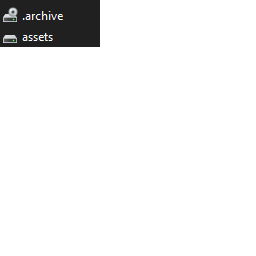
100%缩放时的图标样式
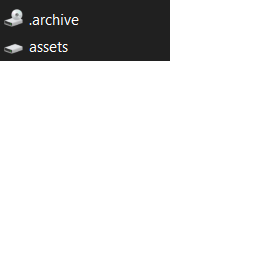
128%缩放时的图标样式
备注:内容来源于stack exchange,提问作者user1890438
相关产品推荐
相关产品推荐


