
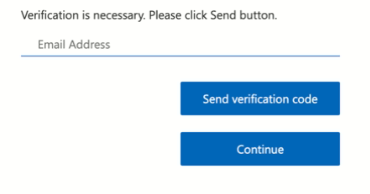
如何在MSAL Angular注册流程中移除邮箱验证页的Continue按钮

2026-8-13
移除MSAL Angular注册流程中邮箱验证页的Continue按钮
MSAL Angular本身不直接控制Azure AD B2C注册流程的UI元素,这类页面的自定义需要通过Azure AD B2C自定义用户流页面模板来实现,具体步骤如下:
1. 获取默认邮箱验证页模板
登录Azure门户,进入你的AD B2C租户,找到目标注册用户流:
- 进入用户流的“页面布局”设置
- 在“邮箱验证”页面类型下,选择“下载默认模板”,获取基础HTML文件
2. 修改模板移除Continue按钮
打开下载的HTML模板,找到Continue按钮对应的元素(通常带有id="continueButton"或类名button.continue),直接删除该元素,或者通过CSS隐藏:
#continueButton {
    display: none !important;
}
如果需要验证完成后自动提交表单(无需用户手动操作),可以添加一段监听验证状态的JS代码:
// 监听验证码输入,完成后自动提交表单
document.addEventListener('DOMContentLoaded', function() {
    const verifyInput = document.querySelector('#verificationCode');
    if (verifyInput) {
        verifyInput.addEventListener('input', function() {
            // 假设验证码为6位,可根据实际规则调整
            if (this.value.length === 6) {
                setTimeout(() => {
                    document.querySelector('form').submit();
                }, 500);
            }
        });
    }
});
3. 上传自定义模板到AD B2C
回到Azure门户的用户流“页面布局”设置:
- 选择“自定义页面”选项
- 上传修改后的HTML模板文件
- 保存用户流配置
4. 确认MSAL Angular配置正确性
确保你的MSAL Angular配置中authority指向该自定义用户流的地址,示例配置:
export const msalConfig = {
    auth: {
        clientId: 'your-client-id',
        authority: 'https://your-tenant.b2clogin.com/your-tenant.onmicrosoft.com/B2C_1_signup', // 替换为你的注册用户流地址
        redirectUri: 'http://localhost:4200',
    }
};
内容的提问来源于stack exchange,提问作者Sahil Chahal
相关产品推荐
相关产品推荐


